

 By
By Въведение
Клавиатурите на Logitech са известни със своята надеждност и усъвършенствани функции като персонализирано подсветка. Въпреки това, не е необичайно потребителите да се сблъскват с проблеми с подсветката. Ако вашата Logitech клавиатура не се осветява, това може драстично да засегне вашата използваемост. В това ръководство предоставяме подробни стъпки за разпознаване и решаване на тези проблеми ефективно, помагайки ви да се насладите на вашето писане без прекъсвания.
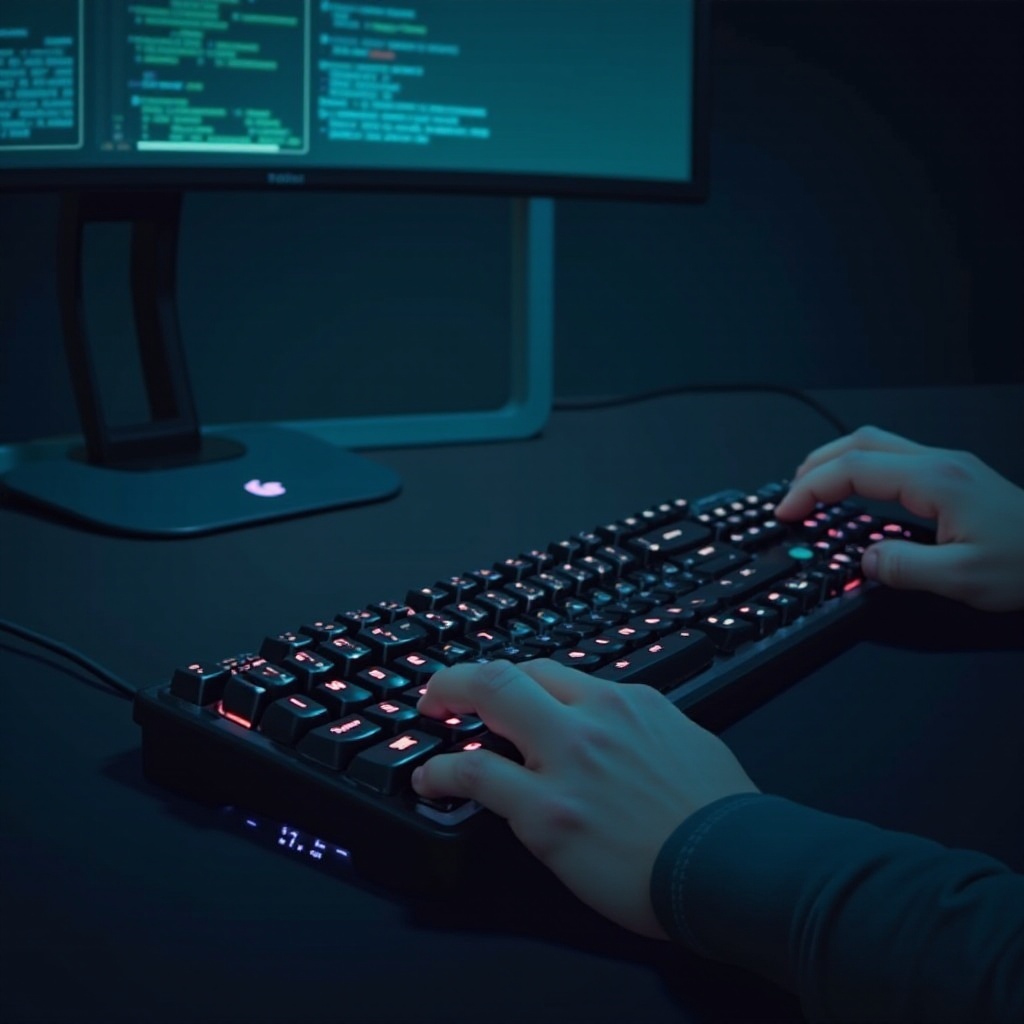
Разбиране на осветлението на клавиатурите на Logitech
Преди да се насочите към решения, е важно да разберете как работи осветлението на клавиатурата и кои функции предлага Logitech. Повечето клавиатури на Logitech използват LED осветление, което подобрява видимостта и естетиката. Тези опции за осветление често се управляват чрез комбинации от клавиши или софтуер, което позволява персонализирано изживяване.
Как работи подсветката на клавиатурата: LED подсветката осветява клавишите, давайки им възможност за употреба в слабо осветени среди. Системата е издръжлива, но може да се провали поради различни причини.
Общи функции на клавиатурите на Logitech: Logitech предлага настройки за персонализирано осветление, като цветови преходи и контроли на яркостта, което позволява на потребителите да персонализират своето устройство.
Разбирането на тези компоненти ви подготвя да диагностицирате възможни неизправности на осветителната система.
Идентифициране на общи причини
Няколко фактора могат да причнят загуба на функцията за осветление на вашата Logitech клавиатура. Разпознаването на тези причини е началната стъпка за ефективното решаване на проблема.
Проблеми с енергията и батерията: Безжичните клавиатури могат да загубят осветление поради нисък заряд. Уверете се, че вашето устройство е напълно заредено или подмени батериите.
Конфликти със софтуер и драйвери: Конфликти с драйверите или остарели драйвери често водят до проблеми с осветлението. Поддържайте драйверите си актуализирани и уверете се, че са съвместими с вашата система.
Хардуерни неизправности: Физически повреди или проблеми с вътрешни компоненти могат да засегнат осветлението. Проверете клавиатурата си за видими повреди.
Чрез разбирането на тези общи причини, сте готови да преминете към по-подробни методи за отстраняване на неизправности.
Бързи решения за проблеми с осветлението
Започнете със следните бързи решения, за да адресирате проблема с осветлението ефективно:
- Проверете захранването или батерията: Потвърдете, че вашата безжична клавиатура е адекватно заредена. За жични модели, уверете се, че кабелите са свързани и неповредени.
- Потвърдете настройките и клавишните комбинации за осветление: Използвайте клавишни комбинации, за да включите/изключите осветлението. Те могат случайно да деактивират осветлението.
- Рестартирайте клавиатурата или компютъра: Изключете и свържете отново клавиатурата или рестартирайте системата си, за да нулирате връзката.
Тези прости решения често могат бързо да разрешат проблемите с подсветката.
Подробни стъпки за отстраняване на неизправности
Ако проблемите продължават, е възможно да се наложи по-задълбочен подход. Следвайте тези подробни стъпки за отстраняване на неизправности, за да намерите решение:
Актуализиране и конфигуриране на драйвери: Посетете диспечера на устройствата си, за да проверите за остарели драйвери. Актуализирайте ги чрез системните си настройки или уебсайта на Logitech, за да осигурите съвместимост.
Използване на софтуерни решения на Logitech: Използвайте Logitech G HUB или Logitech Options за управление на настройките на клавиатурата. Уверете се, че опциите за осветление са активирани и правилно конфигурирани.
Извършване на актуализация на фърмуера: Понякога е необходимо да се извърши актуализация на фърмуера, за да се отстранят вътрешни проблеми. Проверете сайта на Logitech за актуализации, специфични за вашия модел.
Следвайки тези стъпки, повечето софтуерни проблеми трябва да бъдат решени ефективно.
Обезпечаване на хардуерни проблеми
Когато софтуерните решения не решават проблема, е възможно да има хардуерни проблеми:
Физическа инспекция и нулиране: Потърсете видими повреди или разхлабени връзки. Понякога обикновено нулиране чрез изключване и включване на клавиатурата може да бъде ефективно.
Гаранционни и ремонтни опции: Ако проблемите с осветлението продължават, свържете се с поддръжката на Logitech за възможни ремонти или замени под гаранция.
Обезпечаването на хардуерни проблеми често изисква повече време и може да включва професионална помощ.
Съвети за превантивна поддръжка
За да удължите живота на подсветката на клавиатурата си и да предотвратите бъдещи предизвикателства, следвайте следните съвети за поддръжка:
- Редовно актуализирайте всички софтуери и драйвери, за да поддържате безпроблемна функционалност.
- Отнасяйте се с клавиатурата внимателно, за да се избегне износване и да се осигури издръжливост.
Постоянната поддръжка ще помогне за предотвратяване на повторни проблеми и ще осигури непрекъснато писмено изживяване.
Заключение
Със структурирано подход, решаването на проблеми с подсветката на клавиатурите на Logitech може да е лесно. Предложените решения, било то свързани с енергия, софтуер или хардуер, трябва да ви насочат към напълно функционираща и озарена клавиатура. Ако проблемът продължи след изчерпване на тези опции, свържете се с поддръжката на Logitech като следваща логична стъпка.
Често задавани въпроси
Защо моята клавиатура Logitech не свети, дори след зареждане?
Настройките на софтуера може да са деактивирани или да има неизправност. Проверете настройките за осветление и продължете с други стъпки за решаване на проблема.
Могат ли софтуерните конфликти да причинят спиране на осветлението на клавиатурата ми?
Остарял или конфликтен софтуер може да причини проблеми с осветлението. Уверете се, че всички софтуери са актуализирани и съвместими с вашата система.
Колко често трябва да актуализирам драйверите на клавиатурата си Logitech?
Препоръчително е да актуализирате драйверите, когато нови версии станат налични. Редовните проверки на сайта на Logitech могат да помогнат да поддържате драйверите актуални.