

 By
By Въведение
Ъпгрейдът на RAM на вашия Chromebook може значително да подобри неговата скорост и способността му да се справя с множество задачи. Без значение дали го използвате за учене, работа или сърфиране, добавянето на повече памет може да трансформира производителността на вашия Chromebook. Това ръководство предоставя подробни инструкции и съвети за ъпгрейд на RAM на вашия Chromebook през 2024 г.
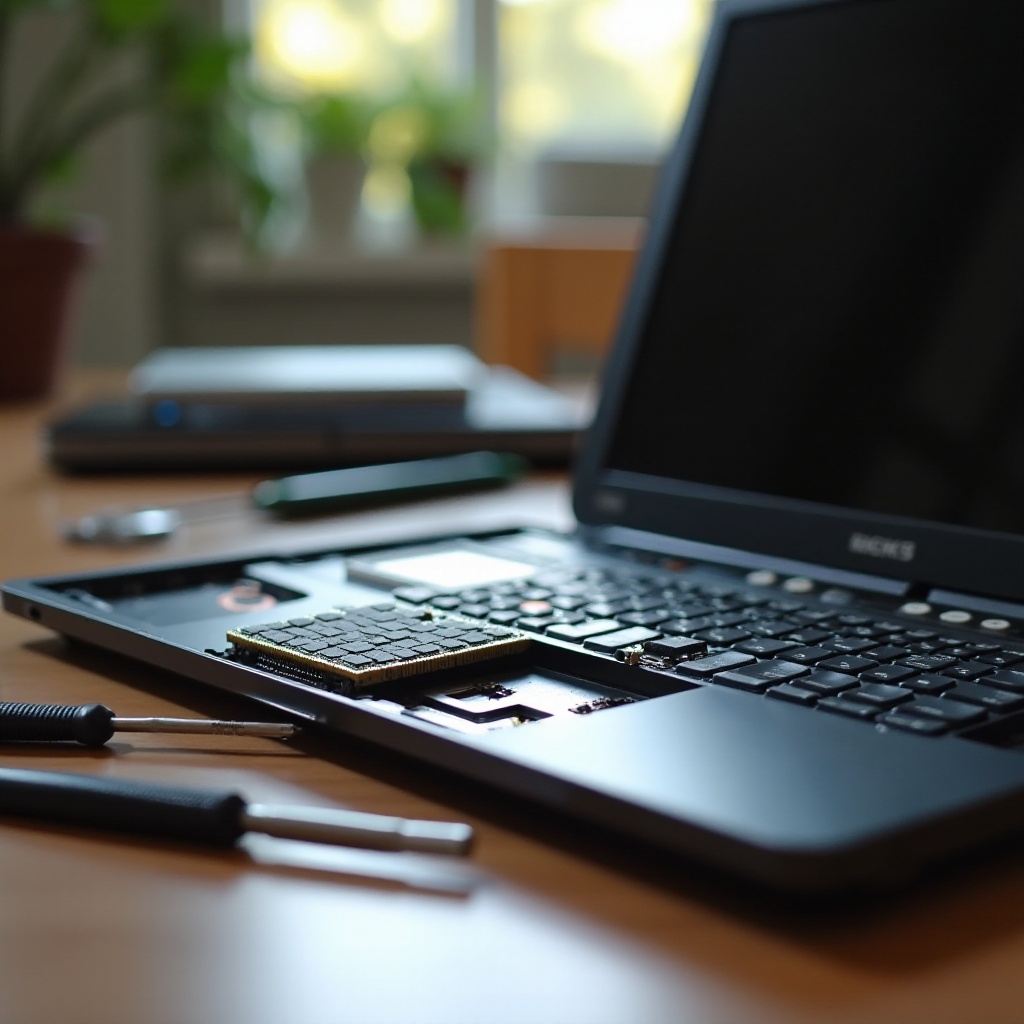
Разбиране на RAM и нейната значимост в Chromebook
RAM, или памет с произволен достъп, е критичен компонент, който временно съхранява активни данни, улеснявайки бързия достъп на системата. Увеличаването на RAM може да доведе до подобрена производителност, особено при работа с множество приложения или табове, което е особено полезно за по-тежки задачи. Въпреки че Chromebook са оптимизирани за уеб употреба, те се възползват от допълнителна RAM, особено с приложения, които са по-ресурсно интензивни. Разбирането на въздействието на RAM ви подготвя за ефективно решение за ъпгрейд.
Проверка на съвместимостта за ъпгрейд на RAM
Преди да закупите нова RAM, проверете дали вашият Chromebook позволява ъпгрейд на RAM. Ето как да го направите:
- Идентифицирайте модела на вашия Chromebook: Проверете името и номера на модела на вашето устройство.
- Консултирайте се със спецификациите на производителя: Отидете на официалния уебсайт, за да научите за възможностите за ъпгрейд на вашия модел.
- Използвайте онлайн ресурси: Използвайте форуми и технологични уебсайтове, за да намерите подробна информация за съвместимостта за вашия модел.
- Използвайте инструменти за съвместимост: Ресурси като „Crucial System Scanner“ могат да предложат информация за подходящи опции за RAM за вашия Chromebook.
Осигуряването на съвместимост преди ъпгрейда минимизира риска от закупуване на несъвместими модули памет.
Стъпка по стъпка ръководство за ъпгрейд на RAM
След като сте потвърдили, че вашият Chromebook може да бъде ъпгрейднат, следвайте тези стъпки, за да замените вашата RAM:
- Съберете необходимите инструменти: Ще ви е необходима малка отвертка Phillips и антистатична гривна.
- Архивирайте вашите данни: Защитете се от загуба на данни, като архивирате важни файлове.
- Изключете захранването и подгответе: Изключете Chromebook и отстранете всички периферни устройства.
За да отворите и завършите ъпгрейда:
- Отворете Chromebook:
- Поставете го на стабилна, мека повърхност.
- Използвайте отвертка Phillips, за да отстраните винтовете от задния капак.
-
Внимателно повдигнете капака, за да получите достъп до вътрешните компоненти, включително слота за RAM.
-
Сменете RAM модула:
- Намерете слота за RAM на дънната платка.
- Освободете текущата RAM, използвайки страничните клипсове и поставете новия модул.
- Уверете се, че е правилно инсталиран със сигурно щракване.
- Поставете обратно задния капак и винтовете.
- Включете устройството, за да проверите разпознаването на новата RAM.
Следването на тези стъпки трябва да ви помогне успешно да ъпгрейднете RAM и да подобрите производителността на вашия Chromebook.
Предимства от ъпгрейд на RAM за производителността на Chromebook
Ъпгрейдът на RAM може да осигури забележими подобрения на производителността в няколко области:
- Ефективност на многозадачността: Работете с повече приложения и табове без забавяне.
- Бърз отговор на приложенията: Насладете се на по-бързо зареждане и по-гладка навигация.
- Удължен живот на устройството: Направете вашия Chromebook по-устойчив на бъдещи софтуерни изисквания.
Ъпгрейдът на RAM е икономически ефективен начин значително да подобрите производителността на вашия Chromebook.
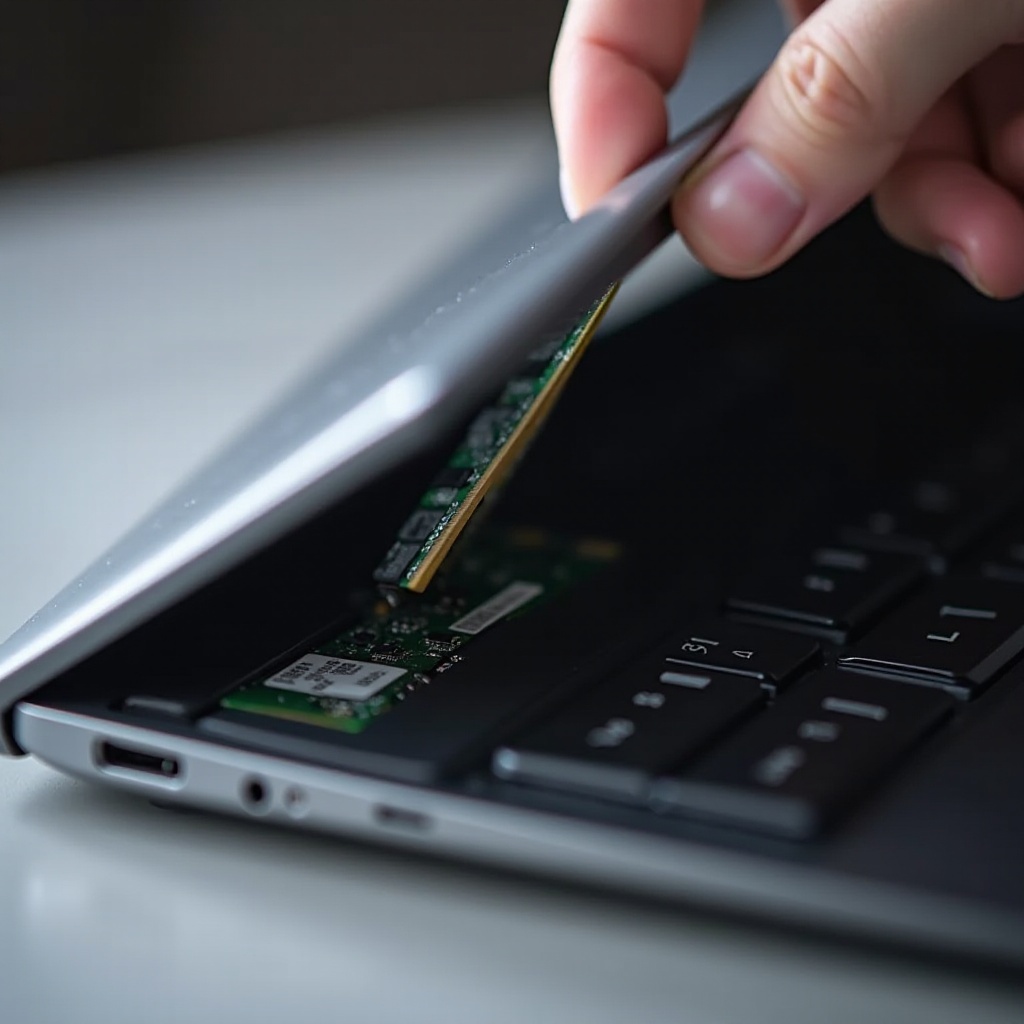
Отстраняване на често срещани проблеми при ъпгрейд на RAM
След инсталацията някои потребители могат да се сблъскат с проблеми като:
- Неразпознаване на новата RAM:
- Поставете наново RAM и се уверете, че е правилно инсталирана.
-
Проверете за съвместимост и направете меко рестартиране.
-
Намалена производителност:
- Проверете за системни актуализации, които оптимизират за новия хардуер.
- Проверете за ненужни приложения, които използват памет.
Тези стъпки за отстраняване на неизправности могат да помогнат за разрешаване на често срещани проблеми, осигурявайки оптимална производителност.
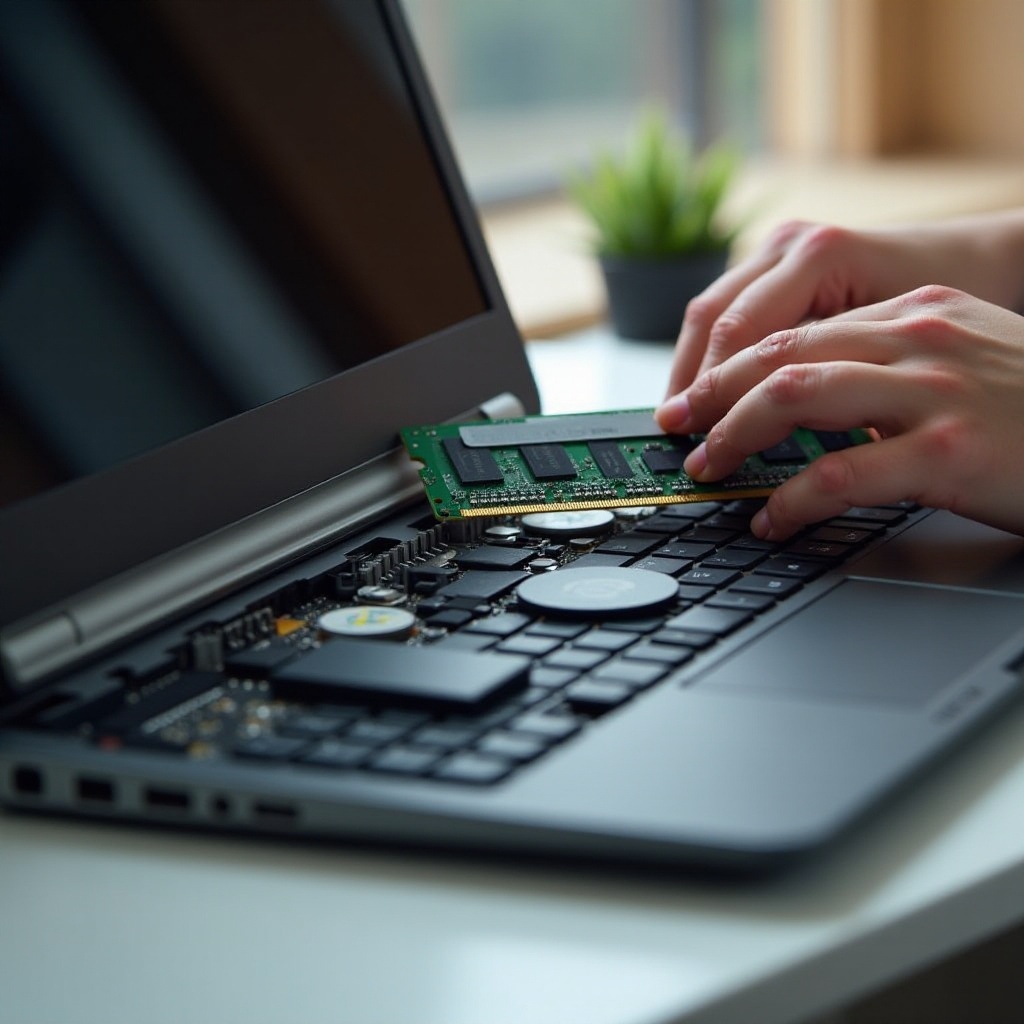
Алтернативи на ъпгрейда на RAM
Не всички модели на Chromebook поддържат ъпгрейд на RAM. Ако е така, помислете за тези алтернативи:
- Използвайте облачни услуги: Разчитайте повече на Google Drive или облачно съхранение, за да освободите местно пространство.
- Оптимизирайте софтуерните настройки: Модифицирайте настройките на браузъра, за да намалите използването на памет, като използвате по-малко табове или инсталирате разширения, фокусирани върху ефективността.
Тези алтернативи могат да подобрят производителността, когато директните ъпгрейди не са възможни и те допълват ъпгрейда на RAM, за да поддържат цялостна ефективност на системата.
Заключение
Ъпгрейдът на RAM на вашия Chromebook през 2024 г. може значително да подобри неговата скорост и многозадачни възможности, което го прави полезен ъпгрейд. Като разбирате и следвате внимателния процес на ъпгрейд, можете да подобрите не само производителността на вашия Chromebook, но и вашата производителност и цифрово изживяване.
Често задавани въпроси
Всички Chromebooks ли могат да бъдат надграждани с RAM?
Не, не всички Chromebooks поддържат надграждане на RAM. Важно е да проверите спецификациите на вашия конкретен модел, преди да опитате надграждане.
Надграждането на RAM прекратява ли гаранцията на моя Chromebook?
Надграждането на RAM може да прекрати гаранцията в зависимост от политиките на производителя. Винаги проверявайте условията на гаранцията преди да продължите.
Колко RAM е добре да добавя за оптимална производителност?
За подобрено изпълнение и по-добра работа с много задачи, е добре да имате поне 8GB RAM, особено ако често използвате приложения, които изискват много ресурси, или множество отворени браузърни раздели.