

 By
By Úvod
Vylepšení RAM na vašem Chromebooku může výrazně zrychlit jeho rychlost a schopnost zvládat více úkolů. Ať už ho používáte ke studiu, práci nebo procházení, přidání více paměti může transformovat jeho výkon. Tento průvodce poskytuje podrobné instrukce a tipy pro upgradu RAM na vašem Chromebooku v roce 2024.
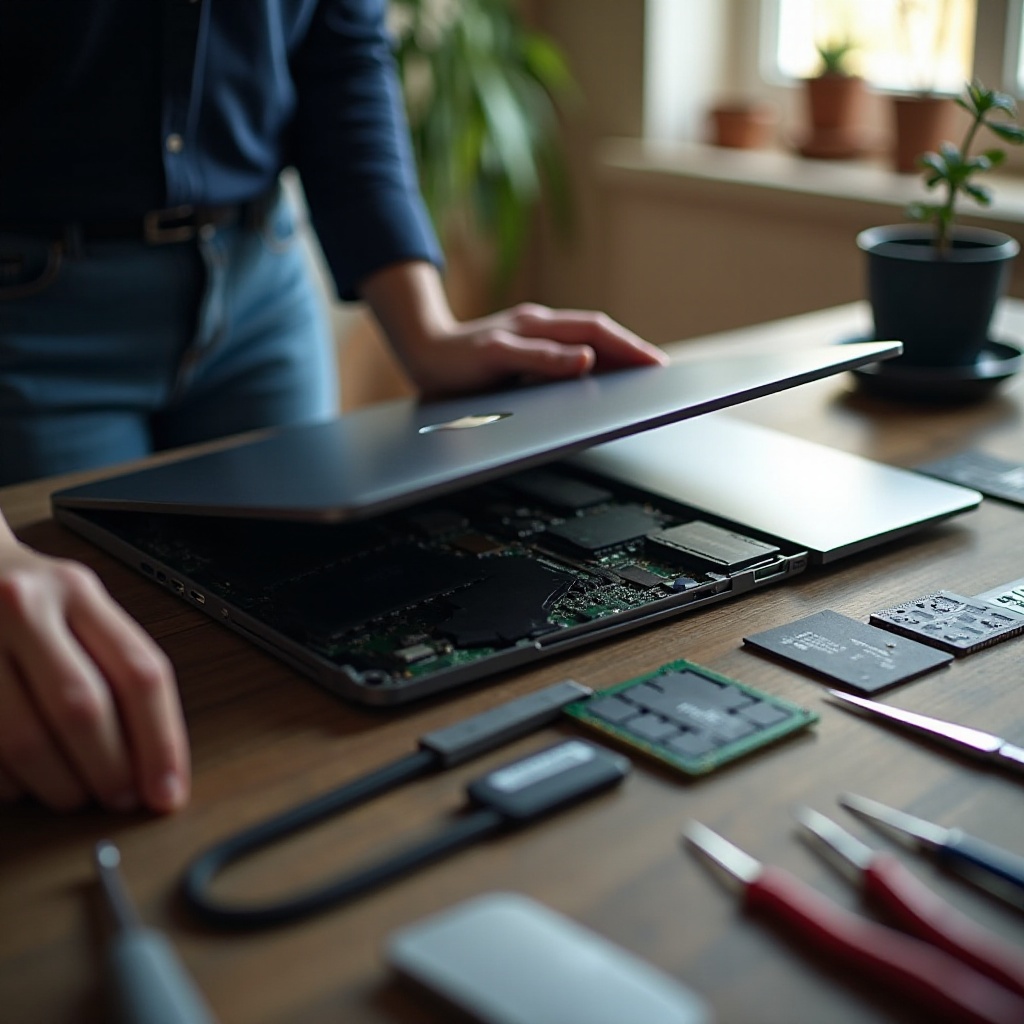
Porozumění RAM a její důležitosti v Chromebookách
RAM, neboli paměť s náhodným přístupem, je kritická součástka, která dočasně ukládá aktivní data, což systému umožňuje jejich rychlý přístup. Zvýšení RAM může vést ke zlepšení výkonu, zejména při používání více aplikací nebo záložek, což je zvláště přínosné pro náročnější úkoly. Ačkoliv jsou Chromebooky optimalizovány pro webové použití, přidání RAM přináší výhody, zvláště u aplikací náročnějších na zdroje. Pochopení dopadu RAM vás připraví na efektivní rozhodnutí ohledně upgradu.
Kontrola kompatibility pro upgrade RAM
Před zakoupením nové RAM ověřte, zda váš Chromebook podporuje upgrade RAM. Zde je postup:
- Identifikujte model vašeho Chromebooku: Zkontrolujte název a číslo modelu na vašem zařízení.
- Konzultujte výrobní specifikace: Navštivte oficiální web a zjistěte schopnosti upgradu vašeho modelu.
- Využijte online zdroje: Použijte fóra a technologické weby k nalezení podrobných informací o kompatibilitě pro váš model.
- Použijte nástroje pro kontrolu kompatibility: Zdroje jako ‘Crucial System Scanner’ mohou nabídnout přehled o vhodných možnostech RAM pro váš Chromebook.
Zajištění kompatibility před upgradem minimalizuje riziko zakoupení nekompatibilních paměťových modulů.
Podrobný průvodce upgradem RAM
Jakmile potvrdíte, že váš Chromebook lze upgradovat, postupujte podle těchto kroků pro výměnu RAM:
- Připravte potřebné nástroje: Budete potřebovat malý šroubovák Phillips a antistatický náramek.
- Zálohujte si data: Chraňte se před ztrátou dat zálohováním důležitých souborů.
- Vypněte a připravte: Vypněte Chromebook a odpojte všechna periferní zařízení.
Pro otevření a dokončení upgradu:
- Otevřete Chromebook:
- Umístěte ho na stabilní měkký povrch.
- Použijte šroubovák Phillips k odstranění šroubů na zadním krytu.
-
Jemně zvedněte kryt pro přístup k vnitřním komponentům, včetně slotu RAM.
-
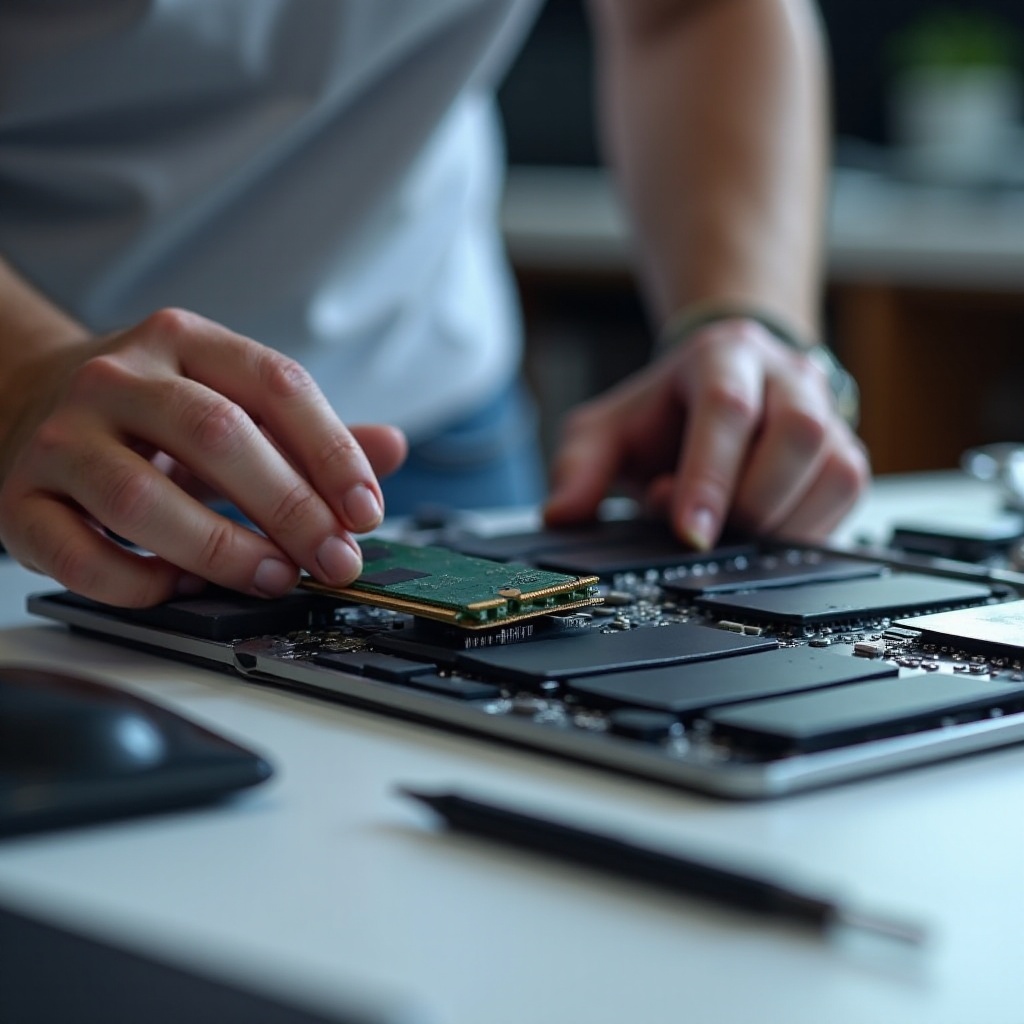
Vyměňte RAM modul:
- Najděte slot RAM na základní desce.
- Uvolněte aktuální RAM pomocí bočních klipsen a vložte nový modul.
- Zajistěte správnou instalaci bezpečným cvaknutím.
- Připojte zpět zadní kryt a šrouby.
- Zapněte zařízení a ověřte rozpoznání nové RAM.
Následováním těchto kroků byste měli úspěšně upgradovat RAM a zvýšit výkon vašeho Chromebooku.
Výhody upgradu RAM na výkonu Chromebooku
Upgrade RAM může přinést znatelné zlepšení výkonu v několika oblastech:
- Efektivita multitaskingu: Provozujte více aplikací a záložek bez zpoždění.
- Rychlá odezva aplikací: Zažijte rychlejší načítání a plynulejší navigaci.
- Prodloužená životnost zařízení: Učiňte váš Chromebook odolnější vůči budoucím softwarovým nárokům.
Upgrade RAM je nákladově efektivním způsobem, jak výrazně zlepšit výkon vašeho Chromebooku.
Řešení běžných problémů s upgradem RAM
Po instalaci mohou někteří uživatelé narazit na problémy jako:
- Nerozpoznání nové RAM:
- Opětovně umístěte RAM a ujistěte se, že je správně nainstalována.
-
Zkontrolujte kompatibilitu a proveďte měkký reset.
-
Snížený výkon:
- Vyhledejte systémové aktualizace optimalizující nové hardware.
- Prohlédněte si nepotřebné aplikace, které spotřebovávají paměť.
Tyto kroky při řešení problémů mohou pomoci vyřešit běžné problémy a zajistit optimální výkon.
Alternativy k upgrade RAM
Ne všechny modely Chromebooku podporují upgrade RAM. V tomto případě zvažte tyto alternativy:
- Využívejte cloudové služby: Spoléhjte více na Google Drive nebo cloudové úložiště pro uvolnění místní paměti.
- Optimalizace softwarových nastavení: Upravte nastavení prohlížeče pro snížení paměťové stopy, například používáním méně záložek nebo instalací rozšíření zaměřených na efektivitu.
Tyto alternativy mohou zlepšit výkon, když přímé upgrady nejsou proveditelné, a doplňují upgrade RAM k udržení celkové efektivity systému.
Závěr
Vylepšení RAM vašeho Chromebooku v roce 2024 může výrazně zlepšit jeho rychlost a schopnosti multitaskingu, což z něj činí hodnotný upgrade. Díky pochopení a dodržování pečlivého procesu upgradu můžete zlepšit nejen výkon svého Chromebooku, ale také svou produktivitu a digitální zkušenost.
Často kladené otázky
Může být RAM u všech Chromebooků vylepšena?
Ne, ne všechny Chromebooky podporují vylepšení RAM. Je důležité zkontrolovat specifikace vašeho konkrétního modelu před pokusem o vylepšení.
Ruší vylepšení RAM záruku na mém Chromebooku?
Vylepšení RAM může zrušit záruku v závislosti na zásadách výrobce. Vždy zkontrolujte podmínky záruky před pokračováním.
Kolik RAM bych měl zvážit přidat pro optimální výkon?
Pro zlepšení multitaskingu a výkonu se zaměřte na alespoň 8GB RAM, zejména pokud často používáte náročné aplikace nebo více záložek v prohlížeči.