

 By
By Wprowadzenie
Doświadczanie problemów z ekranem na MacBooku Air może być frustrujące, szczególnie gdy w dużej mierze polegasz na swoim urządzeniu do pracy lub rozrywki. Niezależnie od tego, czy to migotanie wyświetlacza, czy całkowite wygaśnięcie ekranu, szybkie rozwiązanie tych problemów jest kluczowe. Ten przewodnik oferuje kompleksowe rozwiązania, od identyfikacji typowych problemów po eksplorację opcji rozwiązywania problemów i naprawy.
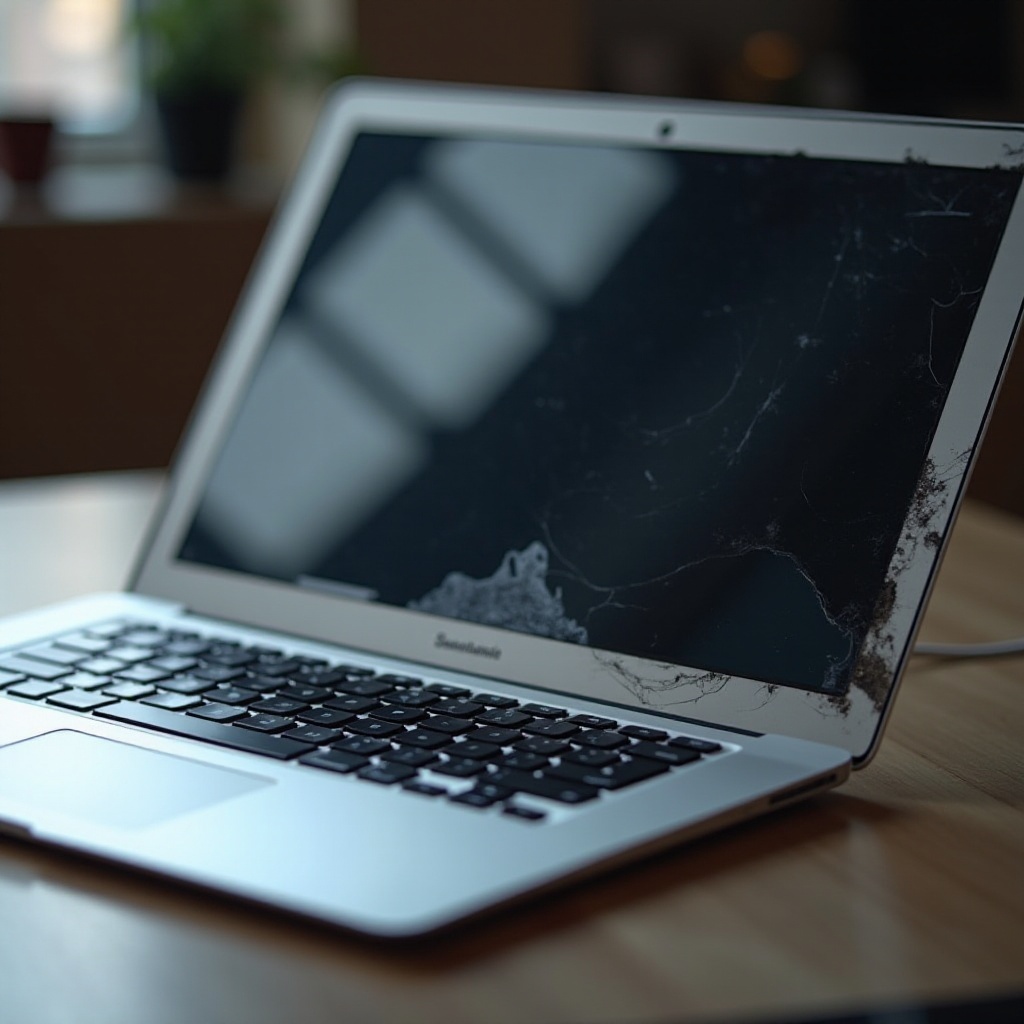
Typowe problemy z ekranem i objawy
Zanim przejdziemy do rozwiązań, ważne jest zrozumienie natury problemu. Zaznajom się z tymi typowymi problemami z ekranem MacBooka Air, aby określić najlepszy sposób działania.
- Migotanie ekranu: ten problem często wynika z konfliktów oprogramowania lub problematycznych ustawień. Może to być rozpraszające, utrudniając codzienne zadania.
- Czarny lub pusty ekran: często spowodowany problemami z zasilaniem lub awariami sprzętu, ten problem może sprawić, że Twój MacBook nie odpowiada.
- Linie na ekranie: Linie pionowe i poziome mogą wskazywać na problem z kartą graficzną lub fizyczne uszkodzenie ekranu.
Rozpoznanie tych sygnałów pomoże w podjęciu dalszych kroków w procesie rozwiązywania i naprawy problemów.
Podstawowe kroki rozwiązywania problemów
Rozpoczęcie od podstawowych rozwiązań często może skutecznie rozwiązać drobne problemy. Te początkowe kroki dotyczą powszechnych problemów z oprogramowaniem i połączeniami.
- Uruchom ponownie i zresetuj NVRAM/PRAM: Aby zresetować, uruchom ponownie MacBooka i przytrzymaj Command + Option + P + R, aż Twój Mac się ponownie uruchomi. Ten krok resetuje ustawienia wyświetlania, co może rozwiązać problem.
- Sprawdź połączenia kablowe i monitory zewnętrzne: Upewnij się, że wszystkie kable są prawidłowo podłączone. Jeśli to możliwe, przetestuj z monitorem zewnętrznym, aby zidentyfikować problem.
- Zaktualizuj macOS: Przejdź do Preferencji systemowych, następnie Aktualizacja oprogramowania, aby zainstalować wszelkie oczekujące aktualizacje, które mogą zawierać poprawki dotyczące problemów z wyświetlaczem.
Jeśli te kroki nie rozwiążą problemu, może być konieczne zagłębienie się w bardziej zaawansowane rozwiązania.

Zaawansowane techniki rozwiązywania problemów
W przypadku uporczywych i poważnych problemów konieczne jest zaawansowane rozwiązywanie problemów. Te kroki obejmują bardziej szczegółową diagnostykę i resetowanie.
- Uruchom w trybie awaryjnym: Tryb awaryjny używa ograniczonych sterowników i może pomóc zidentyfikować konfliktujące oprogramowanie. Uruchom ponownie, przytrzymując klawisz Shift, aż pojawi się ekran logowania.
- Użyj Narzędzia dyskowego do naprawy: Otwórz Narzędzie dyskowe z folderu Aplikacje > Narzędzia, wybierz dysk startowy i uruchom Pierwszą pomoc, aby naprawić błędy.
- Zresetuj kontroler zarządzania systemem (SMC): Wyłącz MacBooka, następnie przytrzymaj Shift + Control + Option wraz z przyciskiem zasilania przez 10 sekund przed zwolnieniem. To resetowanie może rozwiązać problemy z zasilaniem i sprzętowe związane z wyświetlaczem.
Te techniki rozwiązują głębsze problemy, a ocena ich skuteczności może wskazać, czy jest to problem sprzętowy. Jeśli rozwiązywanie problemów z oprogramowaniem nie przynosi rezultatów, może być konieczna inspekcja fizyczna.
Inspekcja fizyczna i naprawy DIY
Kiedy naprawy oprogramowania zawodzą, problem może mieć charakter sprzętowy. Inspekcja fizyczna może zidentyfikować widoczne uszkodzenia lub rozłączenia.
- Sprawdź pod kątem uszkodzeń fizycznych: Obejrzyj ekran i obudowę pod kątem wszelkich widocznych uszkodzeń, takich jak pęknięcia czy zgięte elementy.
- Wymień luźne kable wyświetlacza: Jeśli czujesz się komfortowo ze sprzętem, ostrożnie otwórz swojego MacBooka, aby sprawdzić i ponownie osadzić wszelkie luźne kable.
- Zbadaj przewodniki napraw i samouczki online: Wiele zasobów online oferuje szczegółowe instrukcje i filmy. Mogą one poprowadzić Cię przez konkretne naprawy, jeśli zdecydujesz się na ścieżkę DIY.
Chociaż naprawy DIY mogą być opłacalne, niosą ze sobą pewne ryzyko. Czasami poszukiwanie profesjonalnych usług naprawczych jest bardziej rozsądnym wyborem, zwłaszcza w przypadku poważnych problemów.
Kiedy szukać profesjonalnej naprawy
Wiedza, kiedy wezwać profesjonalistów, jest kluczowa. Jeśli problemy z ekranem utrzymują się pomimo wszystkich prób ich naprawy, czas rozważyć pomoc ekspertów.
- Ocena kosztów naprawy względem usług profesjonalnych: Porównaj korzyści inwestowania w profesjonalną naprawę z kosztami i czasem związanymi z naprawami DIY.
- Rozważenie AppleCare+ i gwarancji: Jeśli Twój MacBook Air nadal jest pod gwarancją, lub jeśli masz AppleCare+, profesjonalne naprawy mogą być objęte, czyniąc je ekonomiczną i bezstresową opcją.
Wybierając profesjonalną naprawę, nie tylko zapewniasz sobie niezawodne rozwiązanie, ale także chronisz swoją inwestycję, potencjalnie wydłużając żywotność urządzenia.

Podsumowanie
Rozwiązywanie problemów z ekranem na MacBooku Air może wydawać się trudne, ale z odpowiednim podejściem często są to problemy do rozwiązania. Od wstępnego rozwiązywania problemów po zajęcie się zaawansowanymi problemami, wiedza, kiedy szukać profesjonalnej pomocy, jest tak samo ważna jak wykonanie napraw DIY. Zawsze dąż do zapobiegania przyszłym problemom, aby zminimalizować przyszłe problemy.
Najczęściej zadawane pytania
Czy można naprawić pęknięty ekran MacBooka Air w domu?
Podczas gdy drobne problemy można rozwiązać za pomocą technik DIY, pęknięty ekran zazwyczaj wymaga profesjonalnej naprawy, aby zapewnić prawidłowe działanie.
Skąd mam wiedzieć, czy problem z ekranem MacBooka Air jest związany ze sprzętem czy oprogramowaniem?
Objawy, takie jak migotanie lub czarny ekran, mogą wynikać zarówno z problemów z oprogramowaniem, jak i sprzętem. Najpierw wypróbowanie poprawek związanych z oprogramowaniem może pomóc w ustaleniu przyczyny problemu.
Co powinienem zrobić, jeśli problemy z ekranem utrzymują się mimo wypróbowania wszystkich poprawek?
Jeśli problemy się utrzymują, skonsultuj się z profesjonalnym technikiem, zwłaszcza jeśli Twój MacBook Air jest objęty gwarancją lub AppleCare+.