

 By
By Wprowadzenie
Ulepszenie pamięci RAM na Chromebooku może znacząco poprawić jego szybkość i zdolność do obsługi wielu zadań. Niezależnie od tego, czy używasz go do nauki, pracy czy przeglądania, dodanie większej ilości pamięci może odmienić wydajność Twojego Chromebooka. Ten przewodnik zawiera szczegółowe instrukcje i porady dotyczące ulepszania pamięci RAM w Chromebooku w 2024 roku.
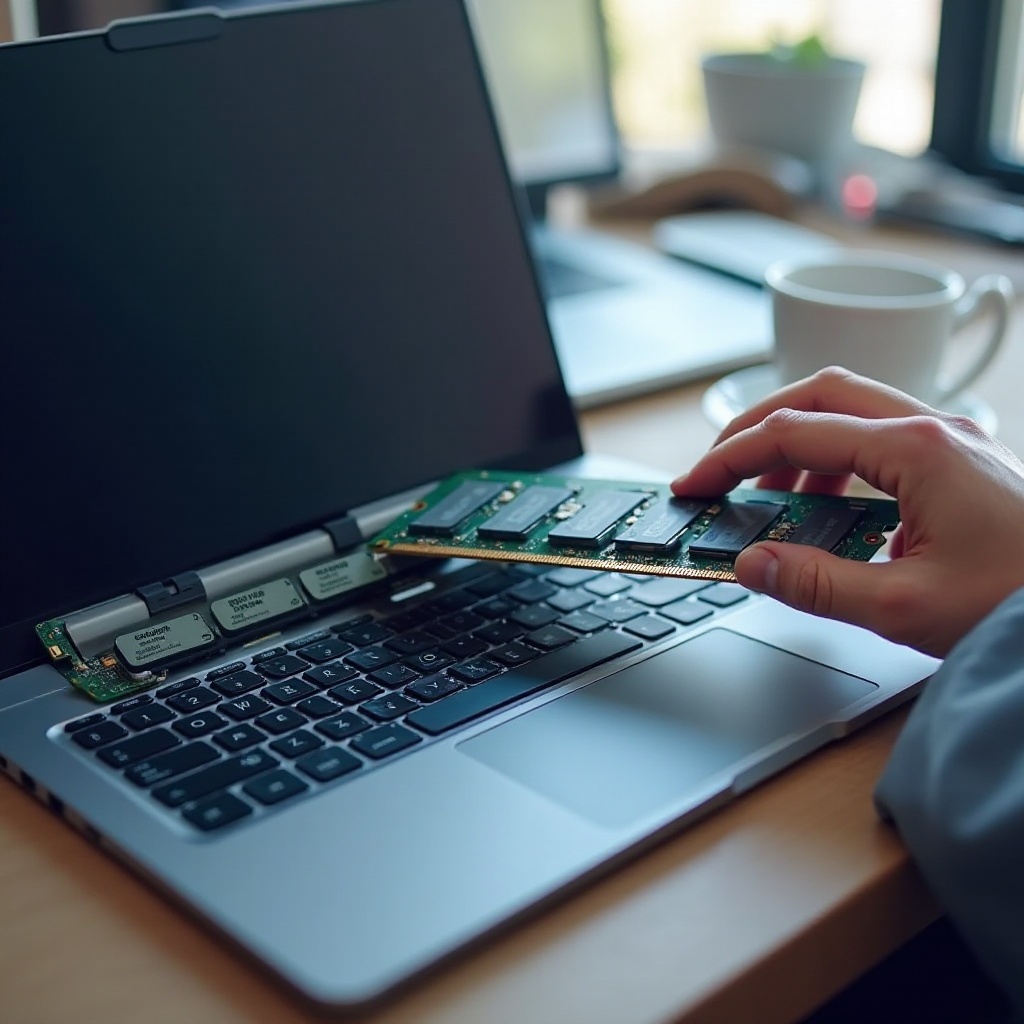
Rozumienie pamięci RAM i jej znaczenia w Chromebookach
RAM, czyli pamięć o dostępie swobodnym, to kluczowy komponent, który przechowuje aktywne dane tymczasowo, wspierając szybki dostęp przez system. Zwiększenie ilości RAM może prowadzić do poprawy wydajności, zwłaszcza podczas uruchamiania wielu aplikacji lub kart, co jest szczególnie korzystne przy cięższych zadaniach. Choć Chromebooki są zoptymalizowane dla korzystania z internetu, czerpią korzyści z dodatkowej pamięci RAM, zwłaszcza przy aplikacjach wymagających więcej zasobów. Zdanie sobie sprawy z wpływu RAM przygotowuje cię do skutecznej decyzji o ulepszeniu.
Sprawdzanie zgodności dla ulepszenia RAM
Zanim zakupisz nową pamięć RAM, zweryfikuj, czy Twój Chromebook pozwala na jej ulepszenie. Oto jak to zrobić:
- Zidentyfikuj model swojego Chromebooka: Sprawdź nazwę i numer modelu na urządzeniu.
- Konsultuj specyfikacje producenta: Przejdź na oficjalną stronę internetową, aby dowiedzieć się o możliwościach ulepszenia Twojego modelu.
- Wykorzystaj zasoby online: Skorzystaj z forów i stron technologicznych, aby znaleźć szczegółowe informacje o zgodności dla swojego modelu.
- Wykorzystaj narzędzia do sprawdzania zgodności: Zasoby takie jak ‘Crucial System Scanner’ mogą oferować wgląd w odpowiednie opcje RAM dla Twojego Chromebooka.
Zabezpieczenie zgodności przed ulepszeniem minimalizuje ryzyko zakupu niekompatybilnych modułów pamięci.

Przewodnik krok po kroku umożliwiający ulepszenie RAM
Kiedy potwierdzisz, że Twój Chromebook może być ulepszony, wykonaj te kroki, aby wymienić pamięć RAM:
- Zgromadź niezbędne narzędzia: Będziesz potrzebować małego śrubokrętu krzyżakowego i opaski antystatycznej.
- Zrób kopię zapasową danych: Zabezpiecz się przed utratą danych, robiąc kopię zapasową ważnych plików.
- Wyłącz zasilanie i przygotuj się: Wyłącz Chromebooka i odłącz inne urządzenia peryferyjne.
Aby otworzyć i ukończyć ulepszenie:
- Otwórz Chromebooka:
- Umieść go na stabilnej, miękkiej powierzchni.
- Użyj śrubokrętu krzyżakowego, aby usunąć śruby z tylnej pokrywy.
-
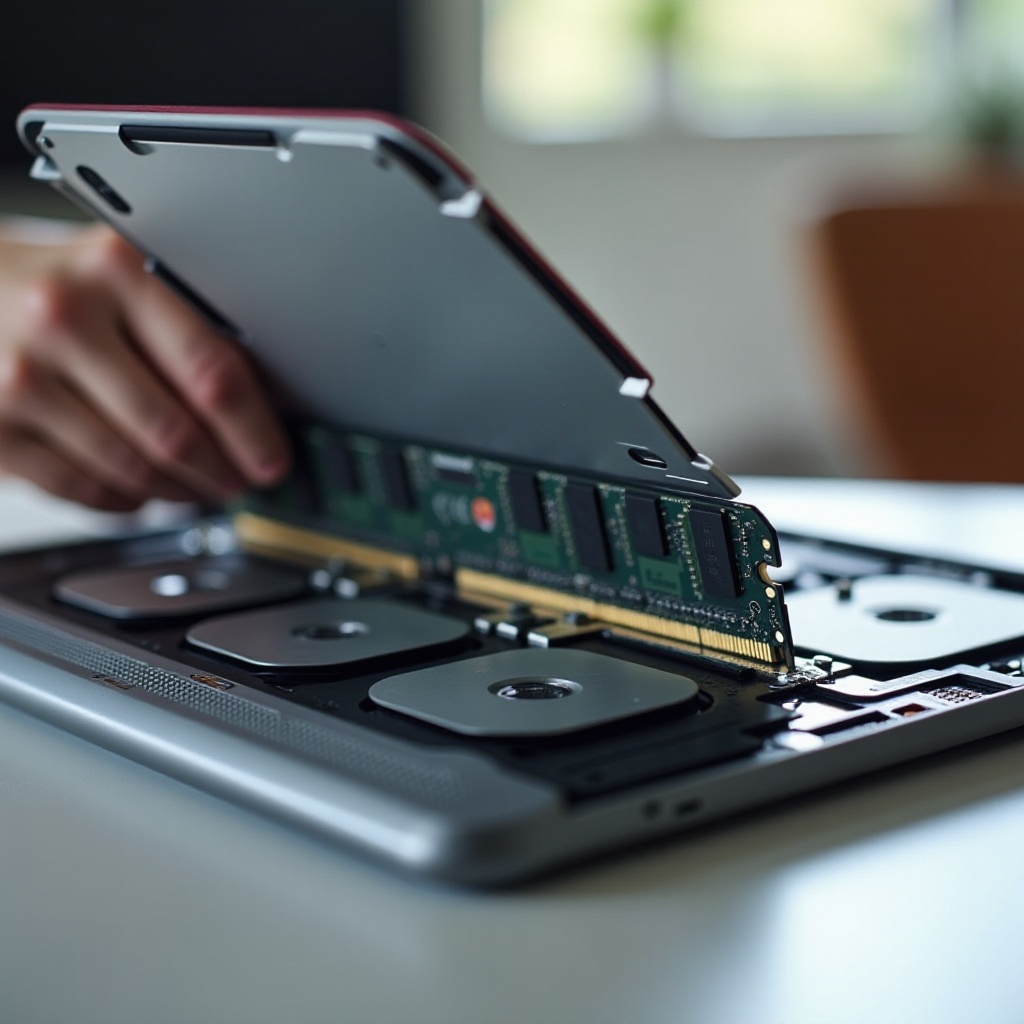
Ostrożnie podnieś pokrywę, aby uzyskać dostęp do wewnętrznych komponentów, w tym slotu RAM.
-
Wymień moduł RAM:
- Zlokalizuj slot RAM na płycie głównej.
- Zwolnij obecny RAM za pomocą bocznych klipsów i wstaw nowy moduł.
- Zadbaj o prawidłową instalację z pewnym kliknięciem.
- Zamocuj z powrotem pokrywę i śruby.
- Włącz urządzenie, aby zweryfikować rozpoznanie nowego RAM.
Wykonując te kroki, powinieneś pomyślnie ulepszyć RAM i poprawić wydajność Twojego Chromebooka.
Korzyści z ulepszenia pamięci RAM na Chromebooku
Ulepszenie pamięci RAM może przynieść zauważalne poprawy wydajności w kilku obszarach:
- Efektywność wielozadaniowa: Obsługuj więcej aplikacji i kart bez opóźnień.
- Szybka reakcja aplikacji: Doświadczaj szybszego ładowania i płynniejszej nawigacji.
- Wydłużenie żywotności urządzenia: Uczyń Chromebooka bardziej odpornym na przyszłe wymagania programowe.
Ulepszenie RAM to ekonomiczny sposób na znaczące zwiększenie wydajności Chromebooka.
Rozwiązywanie powszechnych problemów z ulepszeniem RAM
Po instalacji niektórzy użytkownicy mogą napotkać problemy, takie jak:
- Brak rozpoznania nowego RAM:
- Zainstaluj ponownie RAM i upewnij się, że jest poprawnie zamocowane.
-
Sprawdź zgodność i wykonaj miękki reset.
-
Zmniejszona wydajność:
- Szukaj aktualizacji systemowych, które zoptymalizują nowy sprzęt.
- Sprawdź niepotrzebne aplikacje zużywające pamięć.
Te kroki rozwiązywania problemów mogą pomóc rozwiązać powszechne problemy, zapewniając optymalną wydajność.
Alternatywy dla ulepszeń pamięci RAM
Nie wszystkie modele Chromebooków obsługują ulepszenia RAM. Jeśli tak jest, rozważ te alternatywy:
- Wykorzystaj usługi w chmurze: W większym stopniu polegaj na Google Drive lub przechowywaniu w chmurze, aby zwolnić lokalne miejsce.
- Optymalizuj ustawienia oprogramowania: Zmodyfikuj ustawienia przeglądarki, aby zmniejszyć obciążenie pamięci, na przykład używając mniej kart lub instalując rozszerzenia zorientowane na wydajność.
Te alternatywy mogą poprawić wydajność, gdy bezpośrednie ulepszenia nie są możliwe, a także uzupełniają ulepszenie RAM, aby utrzymać ogólną wydajność systemu.
Wniosek
Ulepszenie pamięci RAM w Chromebooku w 2024 roku może znacząco poprawić jego szybkość i zdolności wielozadaniowe, co czyni to opłacalnym ulepszeniem. Poprzez zrozumienie i przestrzeganie ostrożnego procesu ulepszania, możesz poprawić nie tylko wydajność Twojego Chromebooka, ale także swoją produktywność i doświadczenie cyfrowe.
Najczęściej zadawane pytania
Czy wszystkie Chromebooki można zaktualizować, dodając RAM?
Nie, nie wszystkie Chromebooki obsługują aktualizacje RAM. Ważne jest, aby sprawdzić specyfikacje swojego konkretnego modelu przed próbą aktualizacji.
Czy zaktualizowanie RAM anuluje gwarancję na mojego Chromebooka?
Aktualizacje RAM mogą unieważnić gwarancję w zależności od polityki producenta. Zawsze sprawdzaj warunki gwarancji przed dokonaniem zmian.
Ile RAM powinnam rozważyć dodanie dla optymalnej wydajności?
Dla lepszego multitaskingu i wydajności, celuj przynajmniej w 8GB RAM, zwłaszcza jeśli często używasz aplikacji wymagających dużych zasobów lub wielu kart przeglądarki.