

 By
By Introducere
Tastatura laptopului dvs. HP Pavilion este un instrument esențial atât pentru muncă, cât și pentru jocuri. O defecțiune neașteptată poate opri productivitatea și poate duce la frustrare. În acest ghid, vom explora soluții practice pentru a rezolva o tastatură care nu răspunde. De la verificări de bază la diagnostice avansate, avem răspunsurile de care aveți nevoie pentru a face ca acele taste să funcționeze din nou.
Cauze comune ale problemelor tastaturii HP Pavilion
Întelegerea motivului pentru care tastatura dvs. ar putea funcționa defectuos poate face ca depanarea să fie mai eficientă. Cauze tipice includ:
-
Conflicte de drivere sau software depășit: Incompatibilitățile sau actualizările lipsă pot cauza defectarea tastaturii.
-
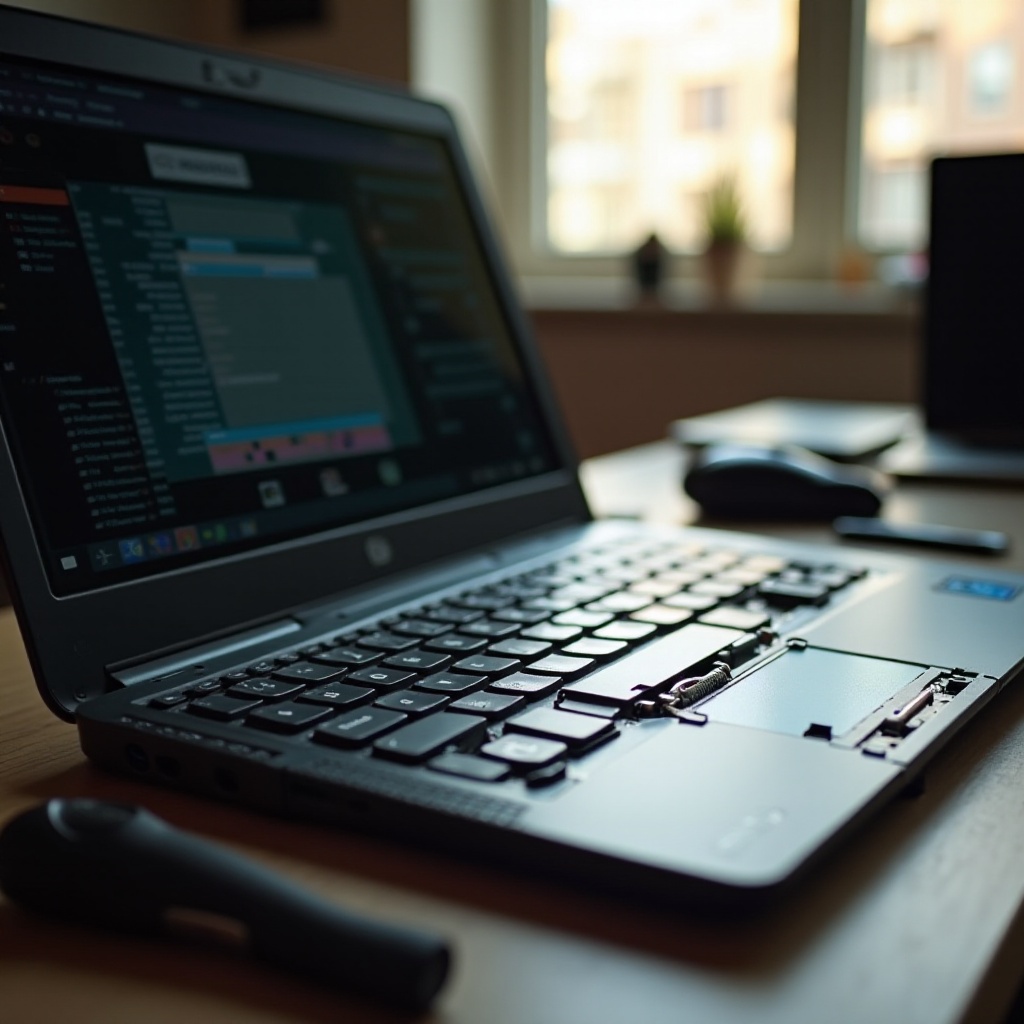
Deteriorări fizice: Vărsările, praful sau chiar o cădere pot afecta performanța tastaturii.
-
Conexiuni defectuoase: Firele deconectate intern ar putea fi de vină pentru o tastatură care nu răspunde.
După ce le-ați verificat pe acestea, este momentul să începeți să explorați tehnicile de depanare.
Pași de bază pentru depanare
Începeți călătoria de depanare cu acești pași simpli, dar eficienți:
-
Verificați deteriorările fizice și curățați tastatura: Începeți prin inspectarea pentru eventuale deteriorări vizibile. Folosiți o perie moale sau aer comprimat pentru a elimina praful.
-
Reporniți laptopul: O repornire ar putea rezolva erorile minore care cauzează problema. Rețineți să salvați documentele deschise înainte de a reporni.
-
Verificați setările tastaturii în panoul de control: Mergi la ‘Centrul pentru facilitarea accesului’ în panoul de control. Asigurați-vă că setările esențiale sunt activate și nicio tastă nu este dezactivată accidental.
Dacă problema persistă dincolo de aceste verificări de bază, problemele software ar putea fi cauza, necesitând o intervenție mai profundă.
Soluții avansate pentru problemele legate de software
Când soluțiile simple nu sunt suficiente, soluțiile software devin esențiale:
- Actualizați sau reinstalați driverele tastaturii:
- Deschideți ‘Manager dispozitive.
- Găsiți secțiunea ‘Tastaturi’ și extindeți-o.
- Faceți clic dreapta pe tastatura dvs., alegeți ‘Actualizați driverul.
-
Dacă nu există actualizări, dezinstalați și reinstalați driverul.
-
Rulați depanatorul Windows:
- Accesați ‘Setări’, selectați ‘Actualizare și securitate.
- Alegeți ‘Depanare’ și selectați ‘Tastatură.
-
Permiteți depanatorului să detecteze și să rezolve problemele.
-
Executați o restaurare a sistemului:
- Navigați către ‘Panoul de control’ și optați pentru ‘Recuperare.
- Selectați ‘Deschide restaurarea sistemului’ și urmați instrucțiunile pentru a reveni la o stare funcțională.
Actualizându-vă sistemul în mod regulat, puteți preveni probleme potențiale, asigurând o funcționare mai lină. Dacă niciuna dintre aceste soluții nu funcționează, ar putea fi momentul să luați în considerare hardware-ul.
Identificarea problemelor hardware
Problemele hardware ar putea necesita o inspecție mai atentă sau ajutor profesional:
-
Testați cu o tastatură externă: Conectați o tastatură USB sau Bluetooth externă. Dacă funcționează, tastatura internă are probabil probleme hardware.
-
Luați în considerare repararea hardware-ului de către profesioniști: Problemele persistente sugerează examinarea componentelor interne. Dacă este în garanție, serviciile de reparații HP ar trebui să fie luate în considerare pentru o reparație sau înlocuire eficientă din punct de vedere al costurilor.
Înțelegând când să escaladați o problemă dincolo de reparațiile DIY, economisiți timp și evitați daunele potențiale ale laptopului.
Concluzie
Deși o tastatură care nu răspunde este incomodă, luarea unor măsuri strategice de la verificări de bază la depanarea avansată poate rezolva rapid problema. Asigurarea actualizărilor regulate ale sistemului poate preveni reapariția. Întotdeauna știți când serviciile profesionale sunt soluția optimă pentru a evita daune permanente. Cu întreținere proactivă, protejați HP Pavilion împotriva defecțiunilor tastaturii viitoare.
Întrebări frecvente
Cum folosesc o tastatură externă dacă tastatura laptopului meu nu funcționează?
Puteți conecta o tastatură USB sau Bluetooth la laptopul dvs. HP Pavilion. Asigurați-vă că Bluetooth este activat dacă utilizați o tastatură wireless și că este împerecheată corect.
Poate o resetare din fabrică să rezolve problema tastaturii la un HP Pavilion?
Resetarea la setările din fabrică poate fi eficientă dacă problema este legată de software. Cu toate acestea, faceți întotdeauna o copie de rezervă a datelor dvs. înainte, deoarece acest proces va șterge toate datele existente.
Ce ar trebui să fac dacă doar unele taste nu funcționează pe tastatura HP Pavilion?
Verificați dacă există resturi sub tastele afectate. De asemenea, puteți încerca să actualizați driverele tastaturii. Dacă problema persistă, poate fi un semn de deteriorare fizică care necesită reparații profesionale.