

 By
By Introducere
Experimentarea problemelor cu ecranul MacBook Air poate fi frustrantă, în special atunci când te bazezi foarte mult pe dispozitivul tău pentru muncă sau divertisment. Fie că este vorba de un afișaj tremurat sau de o oprire completă a ecranului, abordarea acestor probleme prompt este crucială. Acest ghid oferă soluții cuprinzătoare, de la identificarea problemelor comune până la explorarea opțiunilor de depanare și reparare.

Probleme comune ale ecranului și simptome
Înainte de a aborda soluțiile, este esențial să înțelegi natura problemei. Familiarizează-te cu aceste probleme comune ale ecranului MacBook Air pentru a determina cel mai bun mod de acțiune.
- Ecran tremurat: Această problemă rezultă adesea din conflicte software sau setări problematice. Poate fi deranjantă, făcând sarcinile zilnice provocatoare.
- Ecran negru sau gol: Adesea cauzat de probleme de alimentare sau defecțiuni hardware, această problemă poate face MacBook-ul tău nefuncțional.
- Linii pe afișaj: Liniile verticale și orizontale pot indica o problemă cu placa grafică sau daune fizice la ecran.
Recunoașterea acestor semnale îți va ghida pașii pe măsură ce continui cu depanarea și repararea.

Pași de depanare de bază
Începerea cu soluții de bază poate rezolva adesea probleme minore în mod eficient. Acești pași inițiali abordează problemele comune de software și conexiune.
- Repornește și resetează NVRAM/PRAM: Pentru a reseta, repornește MacBook-ul și ține apăsate tastele Command + Option + P + R până când Mac-ul tău repornește. Acest pas resetează setările afișajului, ceea ce poate rezolva problema.
- Verifică conexiunile cablurilor și monitoarele externe: Asigură-te că toate cablurile sunt conectate corect. Dacă este posibil, testează cu un monitor extern pentru a izola problema.
- Actualizează macOS: Navighează la Preferințe sistem, apoi Actualizare software, pentru a instala orice actualizări pendente, deoarece acestea pot conține soluții pentru problemele de afișaj.
Dacă acești pași nu rezolvă problema, ar putea fi necesar să aprofundezi în soluții mai avansate.
Tehnici avansate de depanare
Pentru probleme persistente și grave, este necesară depanarea avansată. Acești pași implică diagnostice mai detaliate și resetări.
- Pornește în modul Safe Mode: Modul Safe Mode folosește drivere limitate și poate ajuta la identificarea software-ului conflictual. Repornește ți ține apăsată tasta Shift până apare ecranul de autentificare.
- Folosește Disk Utility pentru reparații: Deschide Disk Utility din Aplicații > Utilitare, selectează discul de pornire și rulează First Aid pentru a repara erorile.
- Resetează SMC (System Management Controller): Oprește MacBook-ul, apoi apasă și ține apăsate tastele Shift + Control + Option împreună cu butonul de pornire timp de 10 secunde înainte de a le elibera. Această resetare poate rezolva problemele de alimentare și hardware legate de afișaj.
Aceste tehnici abordează probleme mai profunde, iar evaluarea eficacității lor poate indica dacă este vorba de o problemă hardware. Dacă depanarea software nu are succes, ar putea fi necesară o inspecție fizică.
Inspecția fizică și reparații DIY
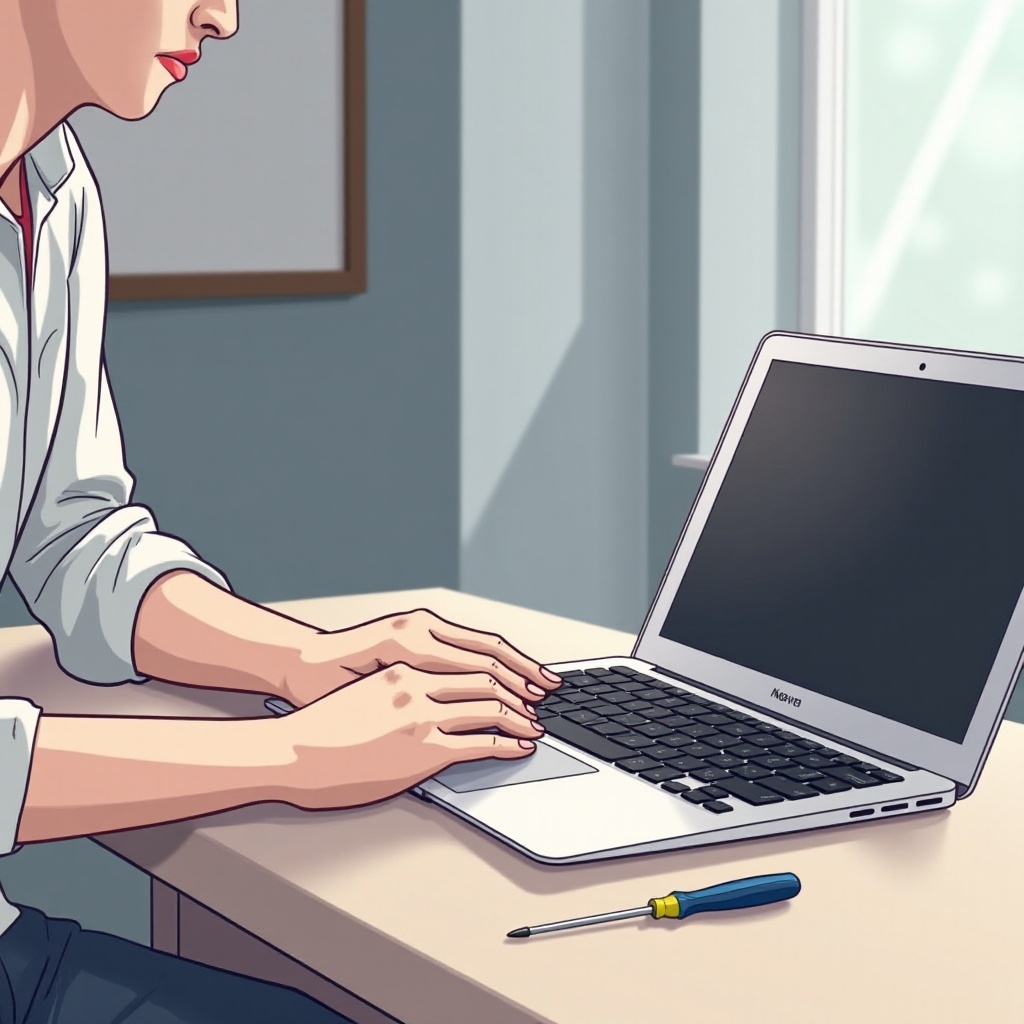
Când soluțiile software nu reușesc, problema ar putea fi legată de hardware. O inspecție fizică poate identifica daune vizibile sau deconectări.
- Verifică pentru daune fizice: Inspectează vizual ecranul și carcasa pentru daune vizibile, cum ar fi crăpături sau componente îndoite.
- Înlocuiește cablurile de afișaj slăbite: Dacă te simți confortabil cu hardware-ul, deschide cu grijă MacBook-ul pentru a verifica și a reseta oricare cabluri slăbite.
- Explorează ghiduri de reparații și tutoriale online: Multe resurse online oferă instrucțiuni și videoclipuri detaliate. Acestea te pot ghida prin reparații specifice în siguranță, dacă alegi calea DIY.
Deși reparațiile DIY pot fi rentabile, ele implică riscuri. Uneori, apelarea la servicii profesionale de reparații este o alegere mai prudentă, în special pentru probleme majore.
Când să apelezi la reparații profesionale
Știind când să chemi profesioniștii este crucial. Dacă problemele cu ecranul persistă în ciuda tuturor încercărilor de a le rezolva, este timpul să iei în considerare ajutorul experților.
- Evaluarea costurilor reparației vs. serviciile profesionale: Compară beneficiile investiției într-o reparație profesională cu costul și timpul asociat reparațiilor DIY.
- Luați în considerare AppleCare+ și garanțiile: Dacă MacBook Air-ul este încă în garanție sau dacă ai AppleCare+, reparațiile profesionale pot fi acoperite, făcându-le o opțiune economică și fără stres.
Alegerea reparației profesionale nu numai că asigură o soluție de încredere, dar și protejează investiția ta, extinzând potențial durata de viață a dispozitivului.
Concluzie
Abordarea problemelor cu ecranul pe MacBook Air poate părea copleșitoare, dar cu abordarea corectă, aceste probleme sunt adesea gestionabile. De la depanarea inițială la abordarea problemelor avansate, să știi când să ceri ajutor profesional este la fel de important ca și aplicarea reparațiilor DIY. Străduiește-te întotdeauna pentru îngrijirea preventivă pentru a minimiza problemele viitoare.
Întrebări frecvente
Poate fi reparat acasă un ecran crăpat de MacBook Air?
Deși problemele minore pot fi abordate cu tehnici DIY, un ecran crăpat necesită, în general, reparații profesionale pentru o funcționalitate corespunzătoare.
Cum îmi dau seama dacă problema ecranului meu MacBook Air este legată de hardware sau software?
Simptome precum pâlpâirea sau un ecran negru pot fi cauzate atât de probleme software, cât și hardware. Încercarea soluțiilor software mai întâi poate ajuta la determinarea cauzei rădăcină.
Ce ar trebui să fac dacă problemele de ecran persistă după ce am încercat toate soluțiile?
Dacă problemele persistă, consultați un tehnician profesionist, mai ales dacă MacBook Air-ul dvs. este în garanție sau acoperit de AppleCare+.