

 By
By Introducere
Actualizarea memoriei RAM a Chromebook-ului tău poate îmbunătăți semnificativ viteza și capacitatea acestuia de a gestiona mai multe sarcini. Indiferent dacă îl folosești pentru studii, muncă sau navigare, adăugarea de memorie suplimentară poate transforma performanța Chromebook-ului tău. Acest ghid oferă instrucțiuni detaliate și sfaturi pentru actualizarea memoriei RAM a Chromebook-ului tău în 2024.
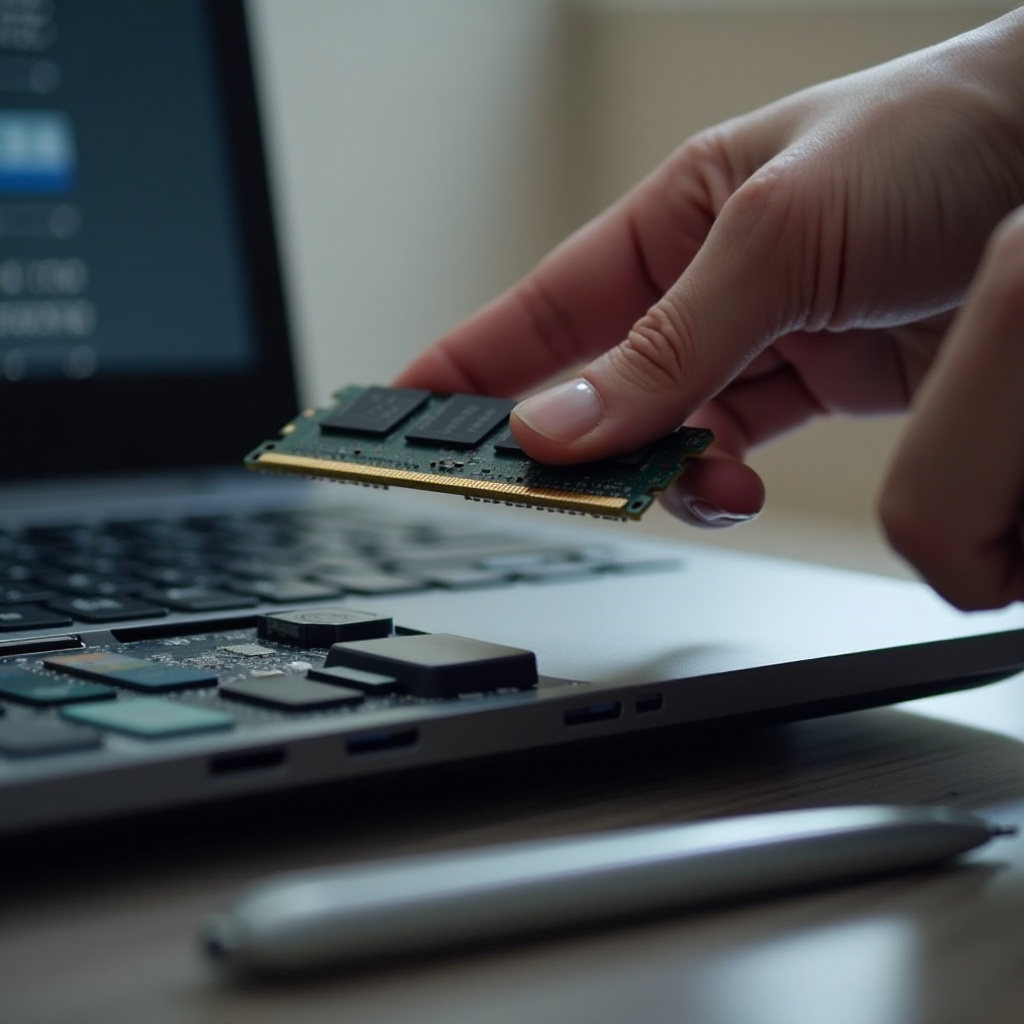
Înțelegerea memoriei RAM și importanța sa pe Chromebook-uri
RAM, sau memoria cu acces aleatoriu, este o componentă esențială care stochează temporar datele active, facilitând accesul rapid al sistemului. O creștere a memoriei RAM poate duce la îmbunătățirea performanței, în special atunci când rulezi mai multe aplicații sau file, ceea ce este deosebit de benefic pentru sarcini mai solicitante. Deși Chromebook-urile sunt optimizate pentru utilizarea web, beneficiază de memorie RAM suplimentară, mai ales cu aplicațiile care consumă mai multe resurse. Recunoașterea impactului memoriei RAM te pregătește pentru o decizie eficientă de upgrade.
Verificarea compatibilității pentru actualizarea memoriei RAM
Înainte de a achiziționa memorie RAM nouă, verifică dacă Chromebook-ul tău permite actualizări de memorie RAM. Iată cum să procedezi:
- Identifică modelul Chromebook-ului tău: Verifică numele și numărul modelului pe dispozitiv.
- Consultă specificațiile producătorului: Accesează site-ul oficial pentru a afla despre capacitățile de actualizare ale modelului tău.
- Folosește resurse online: Utilizează forumuri și site-uri de tehnologie pentru a găsi informații detaliate despre compatibilitatea modelului tău.
- Foloseste unelte de compatibilitate: Resurse precum ‘Crucial System Scanner’ pot oferi informații despre opțiuni adecvate de memorie RAM pentru Chromebook-ul tău.
Asigurarea compatibilității înainte de actualizare minimizează riscul achiziționării de module de memorie necompatibile.

Ghid pas-cu-pas pentru actualizarea memoriei RAM
După ce ai confirmat că Chromebook-ul tău poate fi actualizat, urmează acești pași pentru a înlocui memoria RAM:
- Adună uneltele necesare: Vei avea nevoie de o șurubelniță mică Phillips și o brățară antistatică.
- Fă backup datelor tale: Protejează-te împotriva pierderii de date prin realizarea unui backup al fișierelor importante.
- Oprește și pregătește: Închide Chromebook-ul și detașează orice periferice.
Pentru a deschide și finaliza upgrade-ul:
- Deschide Chromebook-ul:
- Așază-l pe o suprafață stabilă și moale.
- Folosește o șurubelniță Phillips pentru a scoate șuruburile de pe capacul din spate.
-
Ridică ușor capacul pentru a accesa componentele interne, inclusiv slotul de RAM.
-
Înlocuiește modulul de RAM:
- Localizează slotul de RAM pe placa de bază.
- Eliberează memoria RAM curentă folosind clemele laterale și introduce noul modul.
- Asigură-te că instalarea este corectă printr-un click securizat.
- Reatașează capacul și șuruburile din spate.
- Pornește dispozitivul pentru a verifica recunoașterea memoriei RAM noi.
Urmarea acestor pași ar trebui să te ajute să actualizezi cu succes memoria RAM și să îmbunătățești performanța Chromebook-ului tău.
Beneficiile unui upgrade de memorie RAM asupra performanței Chromebook-ului
Un upgrade de memorie RAM poate aduce îmbunătățiri notabile ale performanței în mai multe arii:
- Eficiență în multitasking: Rulează mai multe aplicații și file fără întârziere.
- Răspuns rapid al aplicațiilor: Experimentează timpi de încărcare mai rapizi și o navigare mai fluidă.
- Durata de viață extinsă a dispozitivului: Fă Chromebook-ul mai rezistent pentru viitor prin adaptarea la cerințele viitoare de software.
Actualizarea memoriei RAM este o modalitate rentabilă de a crește semnificativ performanța Chromebook-ului tău.
Depanarea problemelor comune la actualizarea memoriei RAM
După instalare, unii utilizatori pot întâmpina probleme precum:
- Nerecunoașterea noii memorii RAM:
- Reintroduce memoria RAM și asigură-te că este instalată corect.
-
Verifică compatibilitatea și efectuează un reset soft.
-
Performanță redusă:
- Verifică actualizările de sistem care optimizează pentru hardware nou.
- Verifică aplicațiile inutile care consumă memorie.
Aceste etape de depanare pot ajuta la rezolvarea problemelor comune, asigurând o performanță optimă.
Alternative la actualizările de memorie RAM
Nu toate modelele Chromebook suportă actualizările de memorie RAM. Dacă acesta este cazul, ia în considerare aceste alternative:
- Folosește servicii cloud: Depinde mai mult de Google Drive sau de stocarea în cloud pentru a elibera spațiu local.
- Optimizează setările software: Modifică setările browserului pentru a reduce amprenta de memorie, cum ar fi utilizarea mai puținor file sau instalarea extensiilor orientate spre eficiență.
Aceste alternative pot îmbunătăți performanța atunci când upgrade-urile directe nu sunt fezabile și completează un upgrade de memorie RAM pentru a menține eficiența generală a sistemului.

Concluzie
Actualizarea memoriei RAM a Chromebook-ului tău în 2024 poate îmbunătăți semnificativ viteza și capacitățile de multitasking, făcând-o o actualizare demnă de luat în considerare. Înțelegând și urmând un proces atent de upgrade, poți îmbunătăți nu doar performanța Chromebook-ului tău, ci și productivitatea și experiența digitală.
Întrebări frecvente
Poate fi actualizată memoria RAM pe toate Chromebook-urile?
Nu, nu toate Chromebook-urile suportă actualizări de RAM. Este important să verificați specificațiile modelului dumneavoastră înainte de a încerca o actualizare.
Actualizarea memoriei RAM anulează garanția Chromebook-ului meu?
Actualizările de RAM pot anula garanția, în funcție de politicile producătorului. Verificați întotdeauna termenii garanției înainte de a continua.
Câtă memorie RAM ar trebui să iau în considerare pentru o performanță optimă?
Pentru îmbunătățirea multitasking-ului și a performanței, țintiți cel puțin 8GB de RAM, mai ales dacă utilizați frecvent aplicații consumatoare de resurse sau mai multe file de browser.