

 By
By Введение
Обновление оперативной памяти на вашем Chromebook может значительно повысить его скорость и способность обрабатывать несколько задач одновременно. Независимо от того, используете ли вы его для учебы, работы или серфинга в интернете, добавление памяти может преобразить производительность вашего Chromebook. Это руководство предоставляет подробные инструкции и советы по обновлению оперативной памяти вашего Chromebook в 2024 году.
Понимание оперативной памяти и её важности в Chromebook
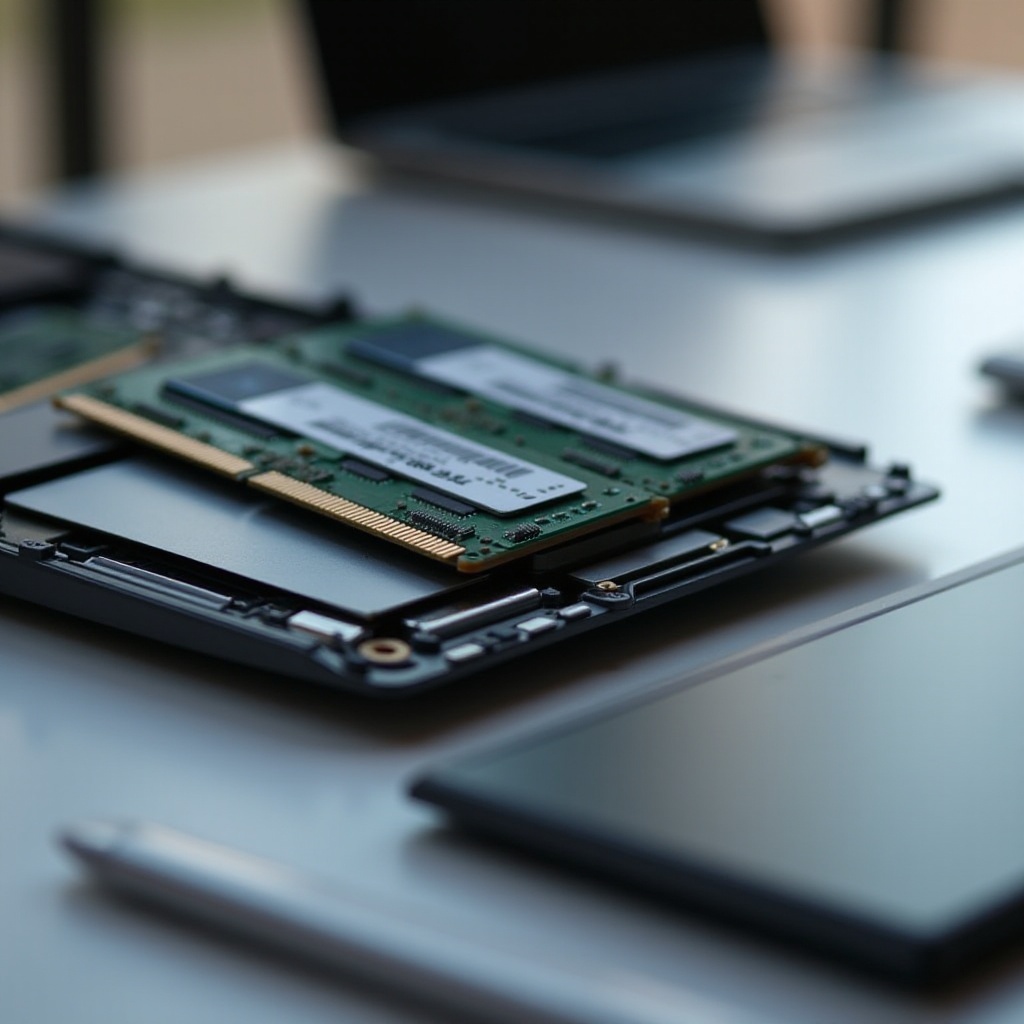
Оперативная память, или RAM, является критически важным компонентом, который временно хранит активные данные, помогая системе быстро получать к ним доступ. Увеличение объема оперативной памяти может улучшить производительность, особенно при работе с несколькими приложениями или вкладками, что особенно полезно для выполнения более тяжелых задач. Хотя Chromebook оптимизированы для использования в интернете, они выигрывают от добавления оперативной памяти, особенно при использовании более ресурсоемких приложений. Понимание влияния оперативной памяти подготавливает вас к эффективному выбору модернизации.
Проверка совместимости для обновления оперативной памяти
Прежде чем покупать новую оперативную память, убедитесь, что ваш Chromebook поддерживает её обновление. Вот как это сделать:
- Определите модель вашего Chromebook: проверьте название и номер модели на вашем устройстве.
- Проконсультируйтесь с характеристиками производителя: перейдите на официальный сайт, чтобы узнать о возможностях обновления вашей модели.
- Используйте онлайн-ресурсы: используйте форумы и технические сайты для получения подробной информации о совместимости вашей модели.
- Используйте инструменты для проверки совместимости: ресурсы, такие как ‘Crucial System Scanner’, могут предложить информацию о подходящих вариантах оперативной памяти для вашего Chromebook.
Обеспечение совместимости перед обновлением минимизирует риск покупки несовместимых модулей памяти.
Пошаговое руководство по обновлению оперативной памяти
После подтверждения, что ваш Chromebook можно обновить, следуйте этим шагам для замены оперативной памяти:
- Соберите необходимые инструменты: вам понадобятся маленькая крестовая отвертка и антистатический браслет.
- Сохраните ваши данные: защитите от потери данных, сделав резервные копии важных файлов.
- Выключите компьютер и подготовьтесь: завершите работу Chromebook и отсоедините все периферийные устройства.
Чтобы открыть устройство и завершить обновление:
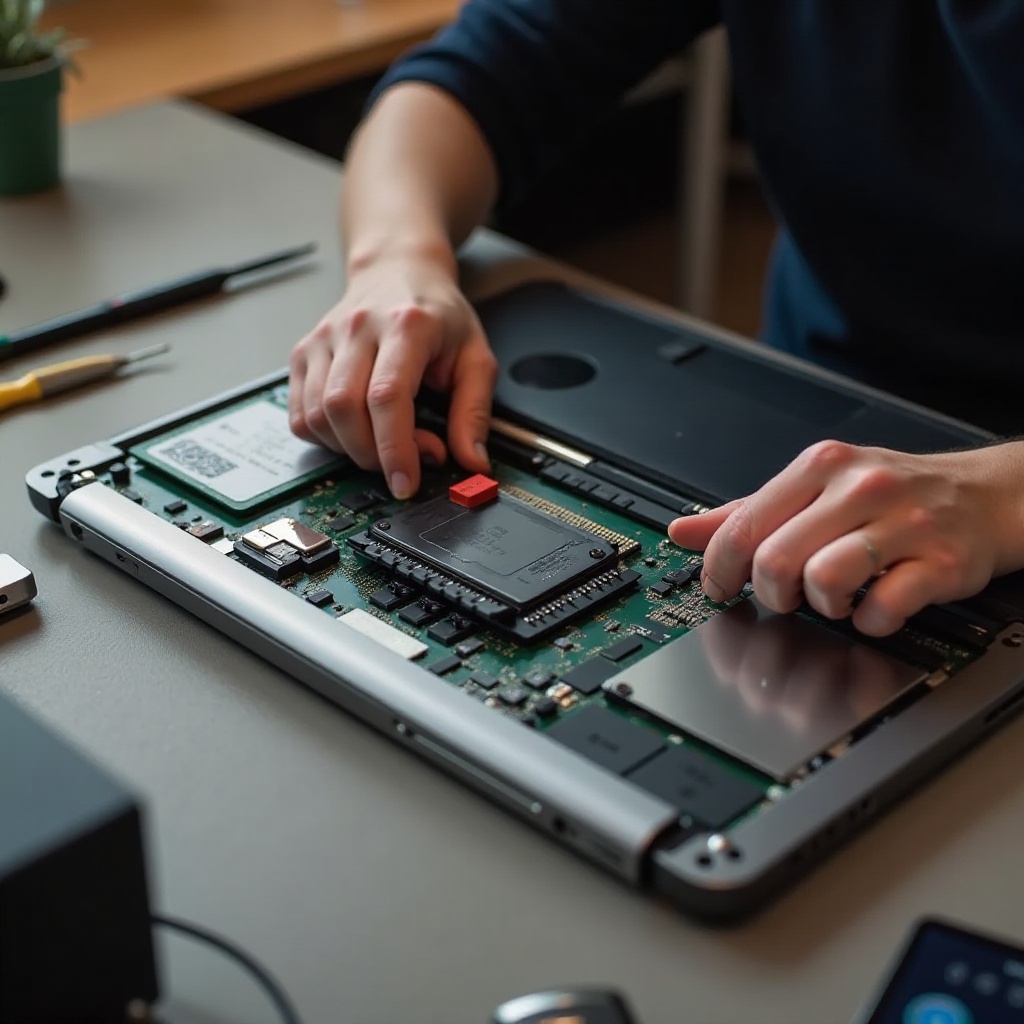
- Откройте Chromebook:
- Положите его на стабильную, мягкую поверхность.
- Используйте крестовую отвертку, чтобы снять винты с задней крышки.
-
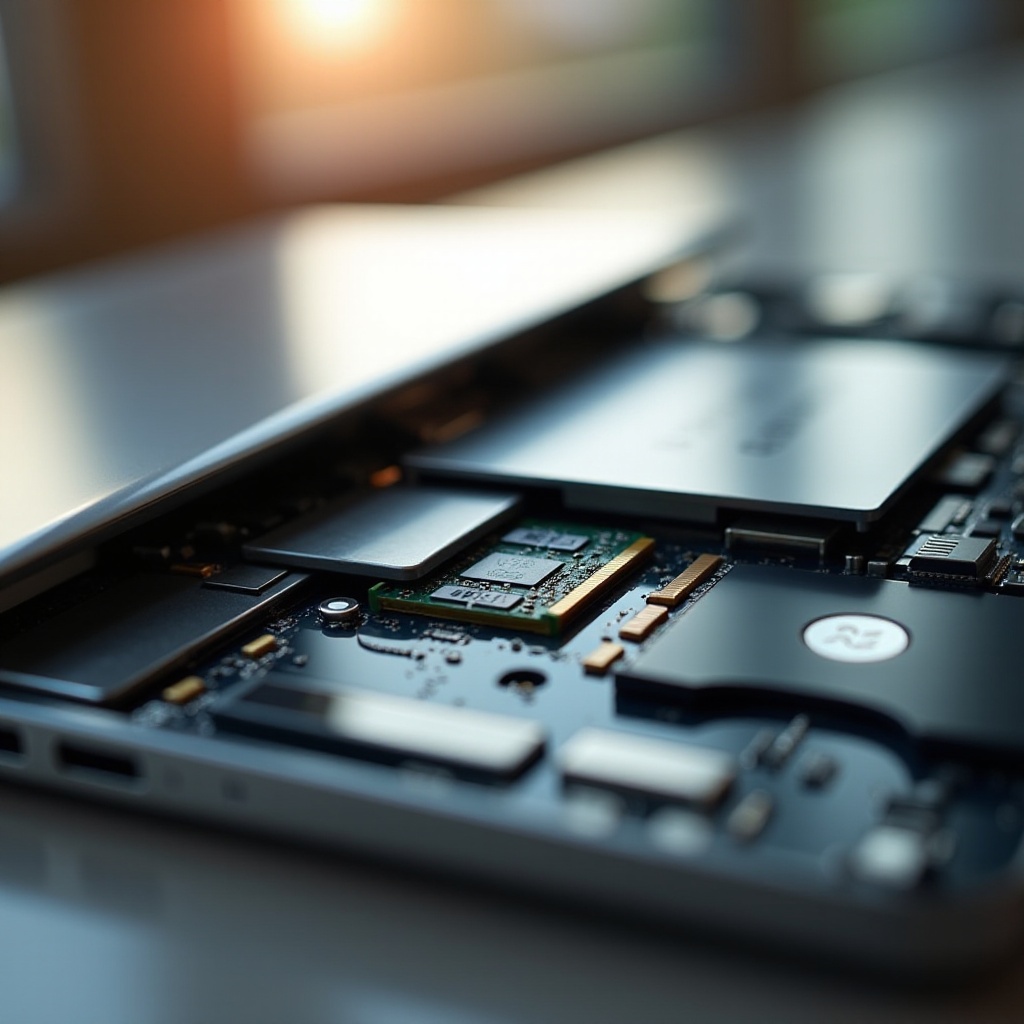
Осторожно поднимите крышку, чтобы получить доступ к внутренним компонентам, включая слот оперативной памяти.
-
Замените модуль оперативной памяти:
- Найдите слот оперативной памяти на материнской плате.
- Освободите текущую оперативную память с помощью боковых зажимов и вставьте новый модуль.
- Убедитесь в правильной установке, услышав четкий щелчок.
- Верните на место заднюю крышку и винты.
- Включите устройство для проверки распознавания новой оперативной памяти.
Следуя этим шагам, вы сможете успешно обновить оперативную память и улучшить производительность вашего Chromebook.
Преимущества обновления оперативной памяти для производительности Chromebook
Обновление оперативной памяти может дать заметные улучшения производительности в нескольких областях:
- Эффективность многозадачности: работа с большим количеством приложений и вкладок без задержек.
- Быстрая реакция приложений: более быстрое время загрузки и более плавная навигация.
- Продление срока службы устройства: сделайте ваш Chromebook более защищенным для будущих требований программного обеспечения.
Обновление оперативной памяти – это экономически эффективный способ значительно улучшить производительность вашего Chromebook.
Устранение распространенных проблем при обновлении оперативной памяти
После установки некоторые пользователи могут столкнуться с такими проблемами, как:
- Не Распознается новая оперативная память:
- Подтяните оперативную память и убедитесь, что она правильно установлена.
-
Проверьте совместимость и проведите мягкую перезагрузку.
-
Уменьшение производительности:
- Ищите обновления системы, которые оптимизированы для нового оборудования.
- Проверьте на наличие ненужных приложений, потребляющих память.
Эти шаги по устранению неполадок могут помочь решить общие проблемы, обеспечивая оптимальную производительность.
Альтернативы обновлению оперативной памяти
Не все модели Chromebook поддерживают обновление оперативной памяти. В этом случае рассмотрите следующие альтернативы:
- Используйте облачные службы: больше полагайтесь на Google Drive или облачное хранилище, чтобы освободить место на устройстве.
- Оптимизируйте настройки программного обеспечения: измените настройки браузера, чтобы уменьшить нагрузку на память, например, используя меньше вкладок или устанавливая расширения, ориентированные на эффективность.
Эти альтернативы могут повысить производительность, когда прямое обновление невозможно, и они дополняют обновление оперативной памяти для поддержания общей эффективности системы.
Заключение
Обновление оперативной памяти на вашем Chromebook в 2024 году может значительно повысить его скорость и возможности многозадачности, делая это обновление стоящим. Поняв и следуя тщательному процессу обновления, вы можете улучшить не только производительность вашего Chromebook, но и вашу продуктивность и цифровой опыт.
Часто задаваемые вопросы
Можно ли обновить оперативную память на всех Chromebook?
Нет, не все Chromebook поддерживают обновление оперативной памяти. Важно проверить спецификации вашей конкретной модели перед попыткой обновления.
Аннулируется ли гарантия на мой Chromebook при обновлении оперативной памяти?
Обновление оперативной памяти может аннулировать гарантию в зависимости от политики производителя. Всегда проверяйте условия гарантии перед началом.
Сколько оперативной памяти следует добавить для оптимальной производительности?
Для улучшенной работы в многозадачном режиме и производительности рекомендуется как минимум 8 ГБ оперативной памяти, особенно если вы часто используете ресурсоемкие приложения или несколько вкладок браузера.