

 By
By Uvod
Imate problema sa trepćućim svetlom na vašem Xbox One kontroleru koji se ne povezuje sa vašim računarom? Ovo može biti frustrirajući prekid vašeg gejming iskustva. Srećom, postoje praktični koraci koje možete preduzeti da efikasno rešite ovaj problem. Ovaj vodič je napravljen da vam pomogne da identifikujete problem i primenite prava rešenja, osiguravajući da se možete ponovo povezati sa vašom igrom bez problema.
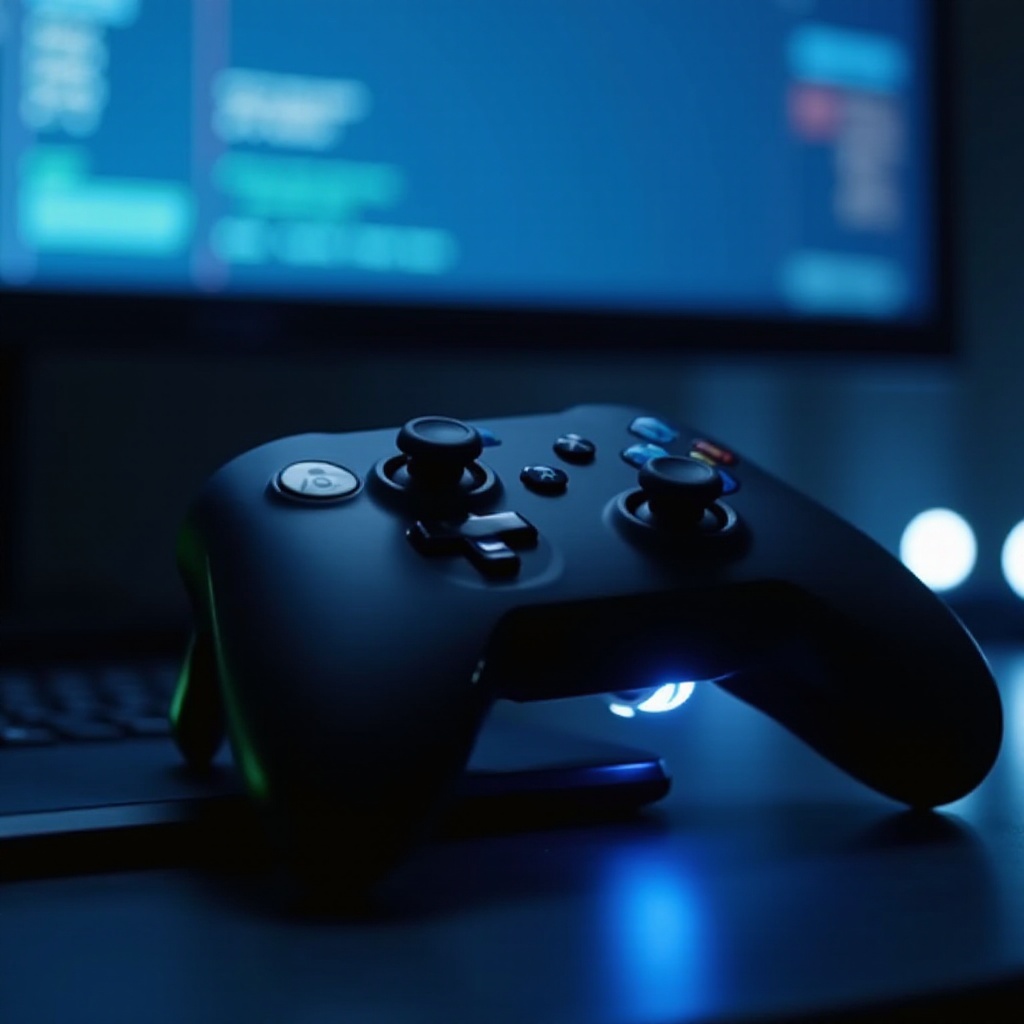
Razumevanje problema sa povezivanjem Xbox One kontrolera
Trepćuće svetlo na vašem Xbox One kontroleru signalizira problem sa povezivanjem. Ovaj problem često ima korene u praznoj bateriji, zastarelim drajverima ili smetnjama od Bluetooth uređaja. Prepoznavanje razloga zbog kojeg se kontroler ponaša neispravno je ključno za primenu ispravke. Ovaj deo vas upoznaje sa potencijalnim uzrocima, pripremajući tlo za efikasna rešenja za otklanjanje problema.
Osnovni koraci za rešavanje problema
Pre nego što pređete na složena rešenja, počnite sa osnovnim strategijama rešavanja problema koje često brzo rešavaju problem.
-
Provera veze: Uvek započnite tako što ćete se uveriti da je vaš kontroler uključen. Osnovne greške u vezi, kao što su labav USB kabel ili nepravilno upareni Bluetooth, lako mogu izazvati prekide. Proverite da li su sve veze čvrste i ispravne.
-
Provera napunjenosti kontrolera: Često se zaboravlja da je prazna baterija uzrok problema sa povezivanjem. Proverite status baterije vašeg kontrolera. Ako problem i dalje postoji, zamenite baterije ili isprobajte drugi kabl za punjenje.
Ove osnovne provere su dobar početak. Ako kontroler i dalje ne povezuje, moraćete pokušati složenija rešenja.
Napredna rešenja za povezivanje sa računarom
Ako osnovne ispravke ne uspeju, vreme je da istražite napredna rešenja koja uključuju podešavanje postavki vašeg računara ili ažuriranje softvera uređaja.
- Ažuriranje drajvera za Xbox One kontroler: Zastareli drajveri mogu značajno narušiti vezu. Da biste ažurirali, idite na menadžer uređaja (Device Manager):
- Kliknite ‘Start’ i potražite ‘Device Manager’.
- Pronađite ‘Xbox Peripherals’.
- Kliknite desnim tasterom miša na vaš kontroler i izaberite ‘Update Driver’.
-
Dozvolite Windows-u da automatski pretraži ažurirani softver drajvera.
-
Rešavanje problema sa Bluetooth povezivanjem: Uverite se da je Bluetooth omogućen i funkcionalan na vašem računaru. Nepotrebni Bluetooth uređaji mogu izazvati smetnje.
- Isključite druge Bluetooth uređaje koje ne koristite.
-
U postavkama Bluetooth-a, uklonite i ponovo dodajte vaš kontroler.
-
Istraživanje opcija sa kablovskom vezom: Ako bežične veze ne uspevaju, stabilna žična veza može pružiti pouzdanu alternativu. Isprobajte drugačiji, visokokvalitetni USB kabl.
Ažuriranjem drajvera i upravljanjem postavkama Bluetooth-a, često možete otkloniti probleme sa povezivanjem.
Korišćenje aplikacije Xbox Accessories za rešavanje problema
Aplikacija Xbox Accessories nudi alate za dijagnozu i rešavanje problema s kontrolerima. Evo kako je možete koristiti:
- Preuzmite aplikaciju Xbox Accessories iz Microsoft Store-a.
- Povežite vaš kontroler putem USB-a.
- Otvorite aplikaciju da proverite dostupna ažuriranja i rešite probleme.
Dijagnostičke sposobnosti ove aplikacije mogu brzo ukazati na probleme i rešiti ih, ili barem dati uvid u dalja potrebna dela.
Vraćanje kontrolera na fabričke postavke
Ako prethodni koraci ne uspeju, vraćanje na fabrička podešavanja može biti vaša poslednja opcija. Ova radnja obnavlja kontroler na njegove podrazumevane postavke, što često može rešiti uporni problem.
- Isključite kontroler.
- Držite taster ‘Pair’ dok Xbox logo ne počne brzo da treperi.
- Na vašem računaru, uklonite kontroler sa liste uparenih Bluetooth uređaja.
- Ponovo uparite kontroler sa računarom putem Bluetooth-a ili USB-a.
Vraćanje na fabričke postavke može eliminisati tvrdokorne interne greške, omogućavajući svež početak u postavljanju povezivanja.
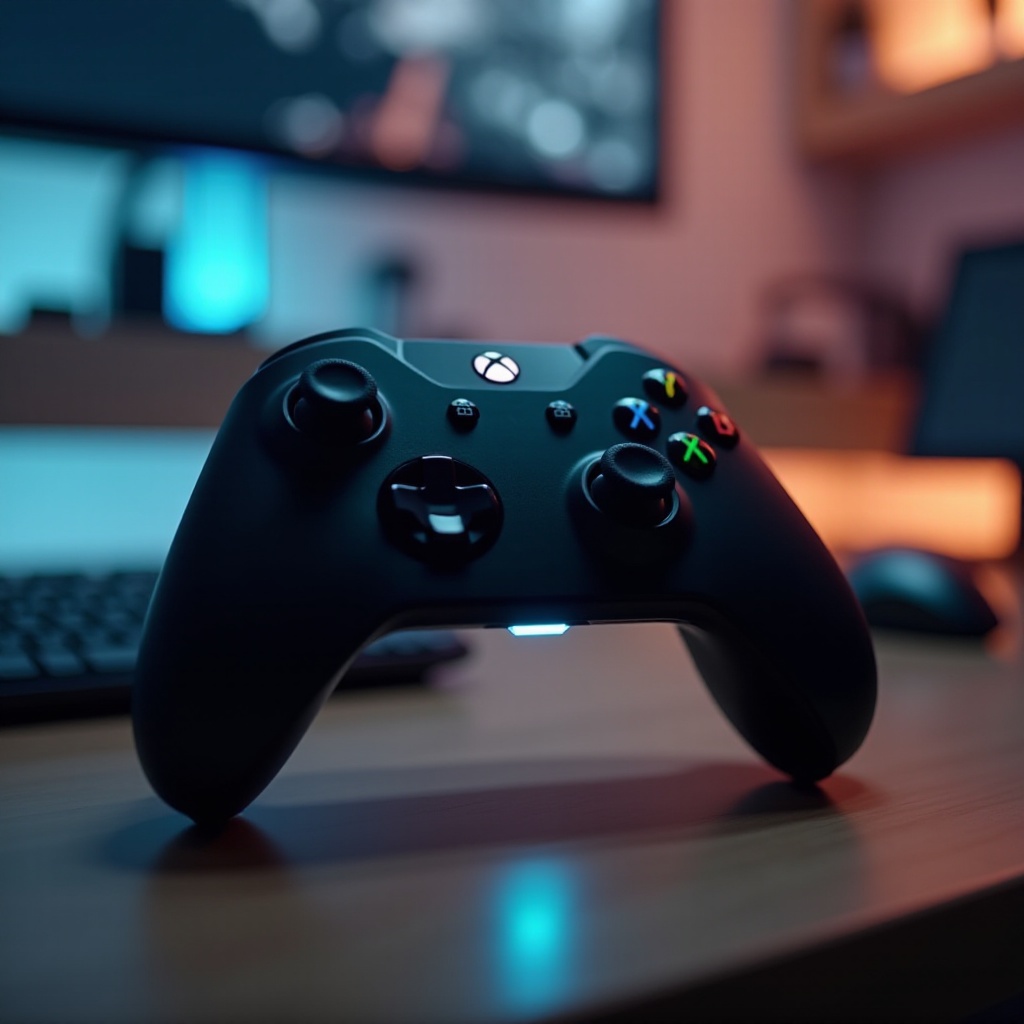
Kada kontaktirati Xbox podršku
Nakon što iscrpite sve ove tehnike rešavanja problema, možda će vam biti potrebna profesionalna pomoć. Obratite se Xbox podršci ako problemi i dalje postoje. Pružanje detalja o vašem uređaju, informacija o garanciji, i jasnih opisa pokušaja popravke pomoći će njihovom timu za podršku da efikasno reši vaš problem.
Zaključak
Rešavanje problema sa trepćućim svetlom Xbox One kontrolera i njegovim povezivanjem sa računarom uključuje mešavinu jednostavnih provera i dubljih tehničkih podešavanja. Radom kroz ova rešenja, verovatno ćete obnoviti stabilnu vezu i vratiti se uživanju u neometanom gejmingu.
Često postavljana pitanja
Kako da ažuriram firmver na svom Xbox One kontroleru?
Posetite aplikaciju Xbox pribor kao što je detaljno opisano u članku, povežite svoj kontroler i pratite uputstva za proveru i instalaciju bilo kojih ažuriranja firmvera.
Da li smetnje sa drugih uređaja mogu izazvati probleme sa povezivanjem?
Da, Bluetooth smetnje sa drugih uređaja mogu poremetiti veze. Pokušajte da deaktivirate Bluetooth uređaje u blizini da biste videli da li to rešava problem.
Zašto moj Xbox One kontroler nije prepoznat od strane mog računara?
Ovo može nastati zbog zastarelih drajvera ili netačnih podešavanja uređaja. Pratite korake za rešavanje problema u članku kako biste ažurirali drajvere i proverili podešavanja povezivanja.