

 By
By Uvod
Problemi sa ekranom na vašem MacBook Air-u mogu biti frustrirajući, posebno kada se oslanjate na svoj uređaj za posao ili zabavu. Bilo da je reč o treperavom ekranu ili potpunom zamračenju ekrana, brzo rešavanje ovih problema je ključno. Ovaj vodič pruža sveobuhvatna rešenja, od identifikacije uobičajenih problema do istraživanja opcija za rešavanje problema i popravku.
Uobičajeni problemi sa ekranom i simptomi
Pre nego što pređete na rešenja, važno je razumeti prirodu problema. Upoznajte se sa ovim uobičajenim problemima sa ekranom MacBook Air-a kako biste odredili najbolji način delovanja.
- Treperavi ekran: Ovaj problem često nastaje zbog sukoba softvera ili problematičnih postavki. Može biti ometajuće i otežati obavljanje svakodnevnih zadataka.
- Crni ili prazan ekran: Često zbog problema s napajanjem ili kvarova hardvera, ovaj problem može učiniti vaš MacBook neodgovarajućim.
- Linije na ekranu: Vertikalne i horizontalne linije mogu ukazivati na problem sa grafičkom kartom ili fizičko oštećenje ekrana.
Prepoznavanje ovih signala usmeriće vaše korake dok nastavite sa rešavanjem problema i popravkom.
Osnovni koraci za rešavanje problema
Početak sa osnovnim rešenjima često može efikasno rešiti manje probleme. Ovi početni koraci rešavaju uobičajene probleme sa softverom i konekcijama.
- Ponovno pokretanje i resetovanje NVRAM/PRAM: Da biste resetovali, ponovo pokrenite svoj MacBook i držite Command + Option + P + R dok se vaš Mac ne ponovo pokrene. Ovaj korak resetuje postavke ekrana, što može rešiti problem.
- Proverite kablovske veze i eksterne monitore: Uverite se da su svi kablovi pravilno povezani. Ako je moguće, testirajte sa eksternim monitorom da izolujete problem.
- Ažuriranje macOS-a: Idite na System Preferences, a zatim Software Update, da biste instalirali sve čekajuće ažuriranja, jer mogu sadržati popravke za probleme sa ekranom.
Ako ovi koraci ne reše problem, možda će biti potrebno dublje istražiti napredna rešenja.

Napredne tehnike za rešavanje problema
Za uporne i ozbiljne probleme potrebna je napredna dijagnostika. Ovi koraci uključuju detaljniju dijagnostiku i resetovanja.
- Uključite u Safe Mode: Safe Mode koristi ograničene drajvere i može pomoći u identifikaciji konfliktnih softvera. Ponovo pokrenite, držeći taster Shift dok se ne pojavi ekran za prijavu.
- Koristite Disk Utility za popravke: Otvorite Disk Utility iz Applications > Utilities, izaberite svoj startup disk i pokrenite First Aid da biste popravili greške.
- Resetujte SMC (System Management Controller): Isključite svoj MacBook, zatim pritisnite i držite Shift + Control + Option zajedno sa dugmetom za napajanje 10 sekundi pre nego što ih pustite. Ovo resetovanje može rešiti probleme sa napajanjem i hardverom vezane za ekran.
Ove tehnike rešavaju dublje probleme, a evaluacija njihove efikasnosti može ukazati na to da li je u pitanju hardverski problem. Ako softversko rešavanje problema nije plodno, fizička inspekcija može biti neophodna.

Fizička inspekcija i popravke “uradi sam” tipa
Kada softverske popravke ne uspeju, problem može biti hardverski. Fizička inspekcija može identifikovati vidljive štete ili diskonekcije.
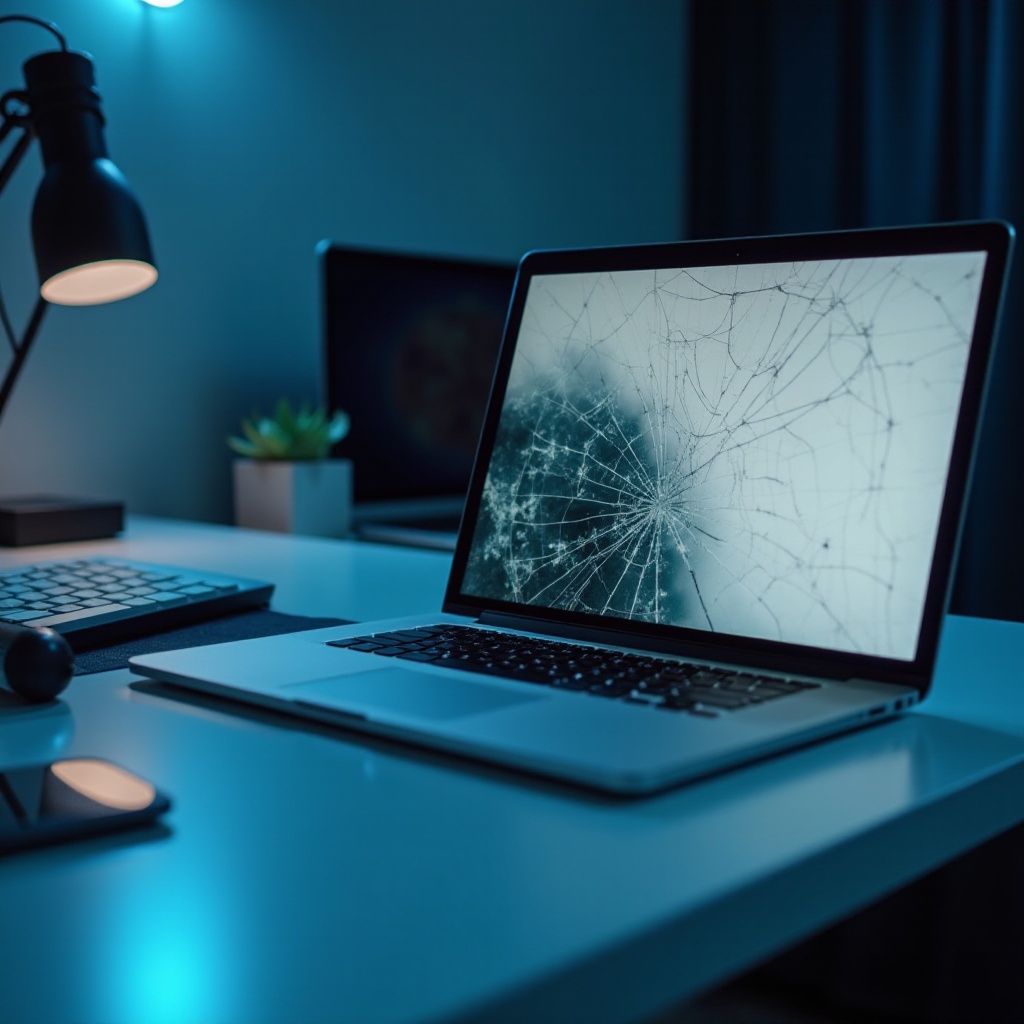
- Proverite fizička oštećenja: Vizuelno pregledajte ekran i telo za bilo kakva vidljiva oštećenja, kao što su pukotine ili savijene komponente.
- Zamenite labave kablove ekrana: Ako vam je udobno sa hardverom, pažljivo otvorite svoj MacBook da biste proverili i ponovo postavili labave kablove.
- Istražite vodiče za popravku i online tutorijale: Mnogi online izvori nude detaljna uputstva i video snimke. Ovi će vas voditi kroz specifične popravke na bezbedan način ako se odlučite za “uradi sam” pristup.
Iako popravke “uradi sam” mogu biti isplative, nose rizike. Ponekad je potraženje profesionalnih usluga popravke razumniji izbor, posebno za veće probleme.
Kada potražiti profesionalnu popravku
Značenje kada pozvati profesionalce je ključno. Ako problemi sa ekranom opstaju uprkos svim pokušajima da ih popravite, vreme je da razmislite o profesionalnoj pomoći.
- Procenjivanje troškova popravke naspram profesionalnih usluga: Uporedite prednosti ulaganja u profesionalnu popravku u odnosu na trošak i vreme povezane sa popravkama “uradi sam” tipa.
- Uzimanje u obzir AppleCare+ i garancije: Ako je vaš MacBook Air još uvek pod garancijom, ili ako imate AppleCare+, profesionalne popravke mogu biti pokrivene, čineći ih ekonomičnom i bezstresnom opcijom.
Odabir profesionalne popravke ne samo da osigurava pouzdanu popravku već i štiti vašu investiciju, potencijalno produžavajući vek trajanja uređaja.
Zaključak
Rešavanje problema sa ekranom na vašem MacBook Air-u može se činiti zastrašujućim, ali s pravilnim pristupom, ovi problemi su često upravljivi. Od početnih rešenja problema do rešavanja naprednih problema, znanje kada potražiti profesionalnu pomoć jednako je važno kao i izvršenje popravki “uradi sam” tipa. Uvek težite preventivnoj nezi kako biste minimizirali buduće probleme.
Često postavljana pitanja
Da li se napuknut ekran na MacBook Air-u može popraviti kod kuće?
Iako se manji problemi mogu rešiti “uradi sam” tehnikama, napuknut ekran obično zahteva profesionalnu popravku za pravilnu funkcionalnost.
Kako da znam da li je problem sa ekranom mog MacBook Air-a povezan sa hardverom ili softverom?
Simptomi kao treperenje ili crni ekran mogu nastati zbog problema sa softverom ili hardverom. Pokušaj popravki softvera najpre može pomoći u određivanju pravog uzroka.
Šta da radim ako se problemi sa ekranom nastave nakon što sam probao/la sve popravke?
Ako problemi i dalje postoje, posavetujte se sa profesionalnim tehničarom, naročito ako je vaš MacBook Air pod garancijom ili pokriven AppleCare+ uslugom.