

 By
By المقدمة
يمكن أن يتحول جهاز Chromebook بدون اتصال WiFi مستقر بسرعة من قوة في الإنتاجية إلى مصدر للإحباط. سواء كنت تحاول العمل أو الدراسة أو الاستمتاع بالمحتوى المتدفق، فإن الاتصال الموثوق به هو أمر ضروري. هذا الدليل سيوجهك لفهم وحل مشكلات اتصال WiFi على جهاز Chromebook الخاص بك، مما يضمن بقاءك متصلاً بسهولة.
فهم مشكلات WiFi على Chromebook
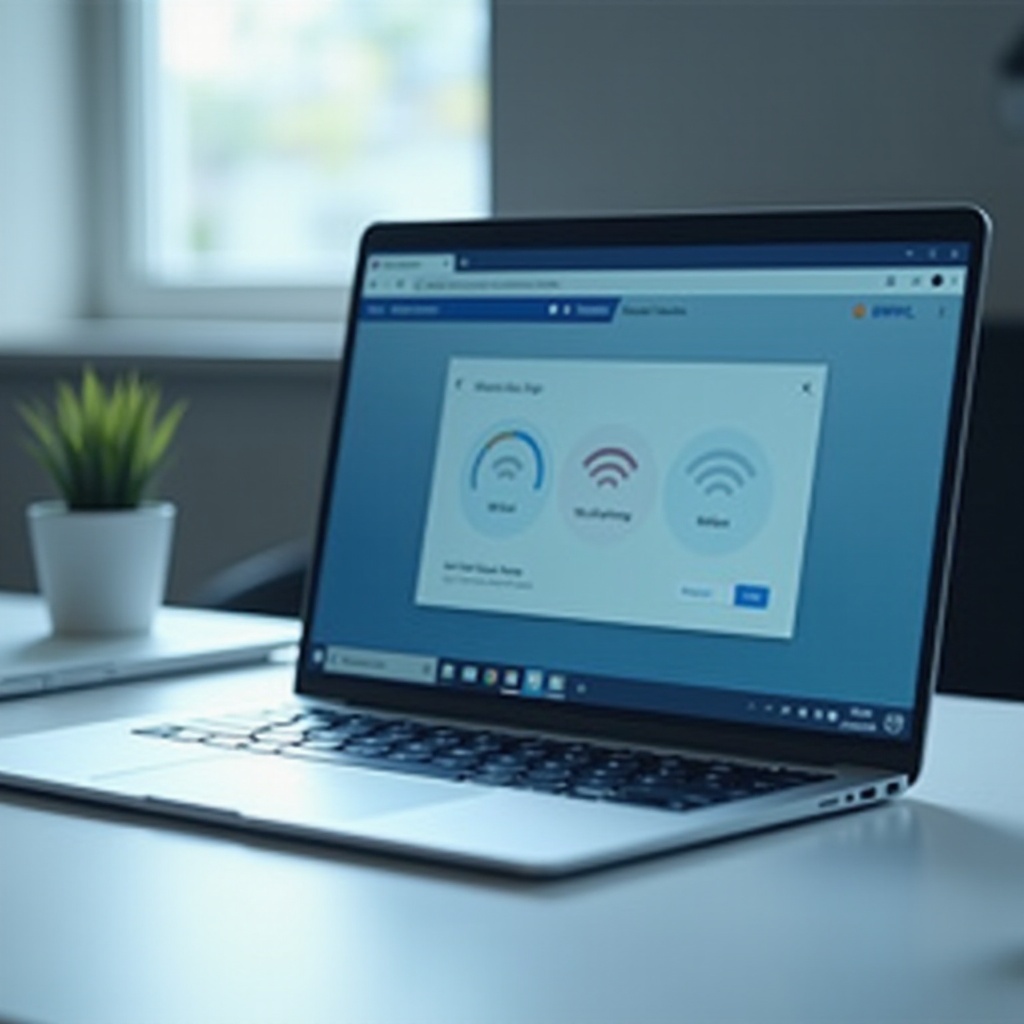
يمكن أن تنشأ مشكلات WiFi على أجهزة Chromebook من مجموعة متنوعة من المصادر، بما في ذلك تضارب البرامج، الأنظمة القديمة، أو التداخلات الشبكية. من المهم تحديد مصدر المشكلة لتطبيق الحل الصحيح. – الأسباب الشائعة لمشاكل الاتصال: غالباً ما تنبع المشاكل من تداخل الشبكة، أو البرامج غير المحدثة، أو التطبيقات المتضاربة. يمكن أن تساعد التشخيصات الأولية في تحديد ما إذا كان جهاز Chromebook أو جهاز التوجيه هو السبب في المشكلة.
– أهمية اتصال WiFi مستقر لمستخدمي Chromebook: يعد الاتصال بالإنترنت المستقر ضروريًا للوصول السريع إلى خدمات السحابة، والمنصات التعليمية عبر الإنترنت، والحفاظ على الإنتاجية. لذا، فإن ضمان اتصال WiFi غير منقطع هو أمر أساسي لمستخدمي Chromebook. بفهم الأسباب المحتملة، يمكنك تطبيق تقنيات الصيانة العملية لحل مشكلات الاتصال بكفاءة.
خطوات الصيانة الأساسية
لتناول مشاكل الاتصال، ابدأ بخطوات الصيانة الأساسية. يمكن لهذه الإجراءات الأولية في كثير من الأحيان حل المشاكل الشائعة بسرعة وفعالية. – التحقق من إعدادات وحالة WiFi: تحقق من أن WiFi ممكّن على جهاز Chromebook الخاص بك عن طريق النقر على منطقة الحالة بالقرب من الساعة وتحديد رمز إعدادات الترس. تأكد من أنه تم تكوينه بشكل صحيح لشبكتك. – إعادة تشغيل جهاز Chromebook وجهاز التوجيه الخاص بك: تُحل العديد من مشاكل الاتصال ببساطة من خلال إعادة التشغيل. بالنسبة لجهاز Chromebook، انقر على منطقة الحالة، وسجل الخروج، وأوقف تشغيل جهازك. بعد إيقاف تشغيله، أعد تشغيله. يمكن أيضاً إعادة تشغيل جهاز التوجيه عن طريق فصله لمدة دقيقة وإعادة توصيل الطاقة مسح الانقطاعات.
تتعامل هذه الحلول الأساسية مع العديد من المشاكل المتكررة في الاتصال. إذا استمرت المشاكل، فإن الأمر يتطلب مزيداً من التحقيق.
تقنيات الصيانة المتقدمة
إذا لم تقم خطوات الصيانة الأساسية بحل المشكلة، فيمكن تطبيق تقنيات أكثر عمقاً. – نسيان وإعادة الاتصال بالشبكة: من حين لآخر، يمكن أن يساعد إعادة تعيين اتصال الشبكة على جهاز Chromebook الخاص بك. انقر على منطقة الحالة، افتح قائمة شبكة WiFi، حدد الشبكة المسببة للمشاكل، وانقر على ‘نسيان’. أعد الاتصال عن طريق إعادة إدخال كلمة المرور. – تحديث نظام Chrome OS لإصلاحات الاتصال: تحافظ التحديثات الدورية على تجهيز النظام بأحدث الإصلاحات والتصحيحات الأمنية. انقر على منطقة الحالة، اذهب إلى الإعدادات، ‘حول نظام Chrome OS’، وتحقق من وجود تحديثات.
يمكن استخدام هذه التقنيات غالباً لحل مشاكل الاتصال الأعمق المتعلقة بنظام Chromebook OS.

تحسين الشبكة وجهاز التوجيه
يمكن أن يؤدي تحسين إعدادات الشبكة وجهاز التوجيه إلى تعزيز الاتصال بشكل كبير ومنع المشاكل. – إعدادات الشبكة والتكوينات: تأكد من تفعيل بث SSID لجهاز التوجيه الخاص بك، وأن شبكتك مؤمنة بكلمة مرور قوية. تأكد من تكوين جهاز Chromebook بشكل صحيح ويمكنه اكتشاف شبكتك. – حل مشاكل تداخل جهاز التوجيه: يمكن أن تتسبب أجهزة التوجيه التي تبث على قنوات مشابهة في حدوث تداخلات. قم بالوصول إلى إعدادات جهاز التوجيه عبر عنوان IP الخاص به (غالباً 192.168.1.1) وغير إلى قناة أقل ازدحاماً وغير متداخلة مثل 1، 6، أو 11.
بعد تحسين شبكتك، قم بتقييم ما إذا كان هناك عناصر برمجية أو مادية يمكن أن تؤثر أكثر على الأداء.
معالجة مشاكل السوفتوير والهاردوير
يمكن أن تعالج صيانة البرمجيات والأجهزة المشاكل المستمرة في الاتصال. – تحديد تعارضات السوفتوير: قم بتعطيل أو إدارة التطبيقات والإضافات التي قد تتعارض مع اتصالات الشبكة، مثل VPNs أو الجدران النارية، لتحديد ما إذا كانت تؤثر على الاتصال. – التحقق من الأعطال المادية: قم بتقييم ما إذا كانت المشاكل المادية تؤثر على الشبكة. اختبر جهاز التوجيه بجهاز آخر أو تواصل مع دعم Chromebook لفحص العيوب المحتملة في بطاقة WiFi.
تحديد وإصلاح المشاكل المتعلقة بالسوفتوير أو الهاردوير يمكن أن يحسن من موثوقية الشبكة.
منع مشاكل WiFi المستقبلية
الإجراءات الوقائية ضرورية للحد من المشاكل وضمان استمرار الاتصال. – التحديثات والصيانة النظامية المنتظمة: حافظ على تحديث كل من برنامج Chromebook والبرامج الثابتة لجهاز التوجيه لتجنب الأخطاء التي تؤثر على أداء الشبكة. تحقق بانتظام من تشغيلك لأحدث الأنظمة. – أفضل الممارسات لأداء WiFi: ضع جهاز التوجيه الخاص بك في مركز، بعيداً عن العوائق، وقلل من عدد الأجهزة المتصلة. بالنسبة للمهام التي تتطلب الكثير، فكر في استخدام كابل Ethernet.
يمكن أن يساعد تنفيذ استراتيجيات وقائية في الحفاظ على اتصال مستمر وغير مقطوع، مما يقلل من الاضطرابات المستقبلية.
الخاتمة
تأمين اتصال WiFi مستقر يضمن أن يظل جهاز Chromebook الخاص بك أداة قوية للإنتاجية والترفيه. من خلال اتباع هذه التدابير الشاملة لاستكشاف الأخطاء وإصلاحها، الإصلاح، والإجراءات الوقائية، يمكنك معالجة مشاكل الاتصال بفعالية والحفاظ على الأداء في ذروته.
الأسئلة المتكررة
لماذا لا يتصل جهاز Chromebook الخاص بي بشبكة WiFi بينما تتصل الأجهزة الأخرى؟
قد يحتوي جهاز Chromebook الخاص بك على إعداد شبكة خاطئ أو خلل مؤقت. حاول نسيان الشبكات وإعادة الاتصال بها أو إعادة تشغيل جهاز التوجيه وجهاز Chromebook.
كيف أقوم بتحديث برامج التشغيل الشبكية على Chromebook؟
يتم تحديث برامج التشغيل الشبكية تلقائيًا على أجهزة Chromebook عبر تحديثات نظام Chrome OS. تأكد من تمكين التحديثات التلقائية: انقر على منطقة الحالة، ثم على الإعدادات، و”حول نظام التشغيل Chrome”، وتأكد من أنك محدّث.
هل يمكنني استخدام محولات خارجية لحل مشكلات WiFi على جهاز Chromebook الخاص بي؟
نعم، يمكن أن يساعدك استخدام محول USB WiFi إذا كانت البطاقة الداخلية معطلة. تأكد من توافقه مع أجهزة Chromebook وقم بتثبيت أي برامج تشغيل ضرورية وفقًا لتعليمات الشركة المصنعة.