

 By
By مقدمة
تعد نقاط الاتصال المتنقلة من Verizon Wireless ضرورية للبقاء على اتصال أثناء التنقل. ومع ذلك، قد تنشأ مشاكل في الاتصال، تعطل وصولك إلى الإنترنت. يشرح هذا الدليل كيفية تحديد وإصلاح مشكلات نقاط الاتصال المتنقلة الشائعة من Verizon لاستعادة الاتصال بالإنترنت بسرعة وكفاءة.

مشاكل نقاط الاتصال المتنقلة الشائعة من Verizon
غالبًا ما يواجه المستخدمون تحديات مثل الانقطاعات المتكررة، وسرعات الإنترنت البطيئة، ومشكلات التوافق مع الأجهزة المختلفة. يمكن أن تنشأ هذه المشاكل من إشارات ضعيفة، أو برامج غير محدثة، أو إعدادات غير صحيحة. من الضروري التعرف على هذه المشاكل وفهمها قبل متابعة خطوات استكشاف الأخطاء وإصلاحها.
الفحوصات الأولية ودليل الإعداد
ابدأ بإجراء بعض الفحوصات الأولية لاستبعاد الحلول البسيطة:
-
تحقق من حالة حسابك وخطة البيانات: تأكد من أن حسابك نشط وأنك لم تتجاوز حدود بياناتك، حيث يمكن أن يؤدي ذلك إلى تقليل سرعتك.
-
تنشيط نقطة الاتصال: تأكد من تفعيل ميزة نقطة الاتصال المتنقلة في إعدادات جهازك.
-
إعدادات وتكوينات الجهاز: تحقق من إعدادات الجهاز، وتأكد من تكوين نقطة الاتصال بشكل صحيح وأن وضع الطيران متوقف.
يمكن أن تؤدي بناء أساس قوي من خلال هذه الفحوصات إلى تسهيل عملية استكشاف الأخطاء وإصلاحها، والانتقال بسلاسة إلى حلول أكثر شمولاً إذا لم تكن الخطوات الأساسية كافية.
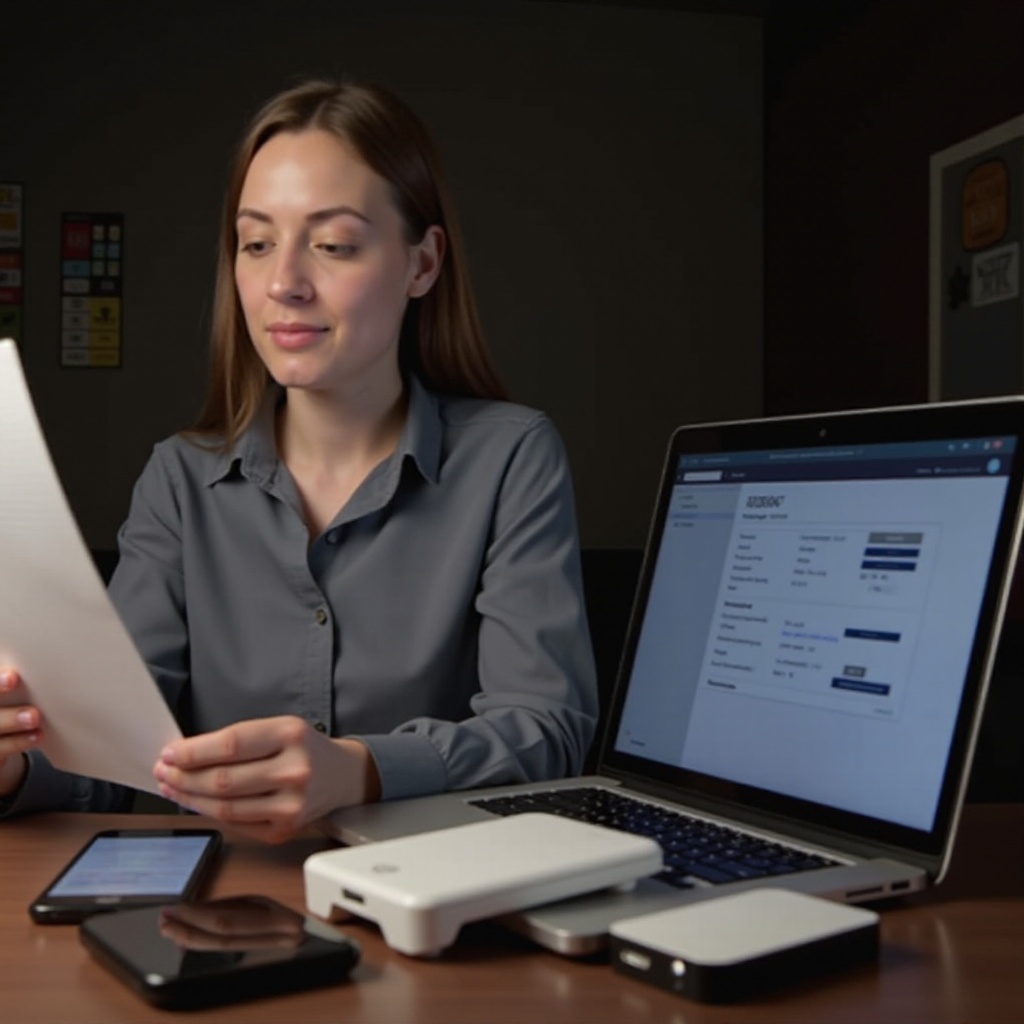
خطوات استكشاف الأخطاء وإصلاحها الأساسية
إذا كانت الفحوصات الأولية غير كافية، تابع هذه الخطوات الأساسية لاستكشاف الأخطاء وإصلاحها:
-
أعد تشغيل جهازك ونقطة الاتصال: يمكن أن يؤدي إعادة التشغيل إلى تحديث الشبكة وحل المشكلات البسيطة.
-
تحقق من قوة الإشارة وحالة البطارية: تأكد من وجود إشارة قوية وحياة بطارية كافية. قد يساعد الانتقال إلى منطقة أفضل في تحسين الاستقبال.
يمكن أن يكون استكشاف الأخطاء وإصلاحها الأساسي فعالاً، ولكن المشاكل الأكثر استمرارًا قد تتطلب تقنيات متقدمة.
تقنيات استكشاف الأخطاء وإصلاحها المتقدمة
عندما تكون الحلول الأساسية غير كافية، جرب التقنيات المتقدمة التالية لاستكشاف الأخطاء وإصلاحها:
-
تحديث برامج الجهاز وبرامج التشغيل: تأكد من تحديث برامج الجهاز وبرامج التشغيل إلى أحدث إصدار. يمكن للتحديثات إصلاح الأخطاء التي قد تسبب مشكلات في الاتصال.
-
إعادة ضبط إعدادات الشبكة: استعادة إعدادات الشبكة الافتراضية يمكن أن يخفف من المشاكل أو التكوينات الخاطئة. تذكر إعادة إدخال كلمات المرور والإعدادات الضرورية بعد إعادة الضبط.
-
تعديل إعدادات APN: تأكد من توافق إعدادات APN مع توصيات Verizon، حيث يمكن أن تؤدي التكوينات الخاطئة إلى انقطاع الاتصالات.
تتعامل هذه الاستراتيجيات مع المشاكل الأكثر مقاومة، مما يزيد من فرص استعادة الوظيفة إلى نقطة الاتصال المتنقلة الخاصة بك.
متى يجب الاتصال بدعم Verizon
إذا استمرت المشاكل بعد استنفاد جميع خطوات استكشاف الأخطاء وإصلاحها، قد حان الوقت للاتصال بدعم Verizon. تتطلب بعض المشاكل المعقدة أو المشكلات المتعلقة بالأجهزة مساعدة محترفة:
- مشاكل مستمرة على الرغم من استكشاف الأخطاء وإصلاحها
- احتمال وجود عيوب في الأجهزة
توفر Verizon العديد من قنوات دعم العملاء، بما في ذلك الدردشة المباشرة واستشارات في المتاجر، لمساعدتك في العودة إلى الاتصال بسرعة.

استكشاف الحلول طويلة الأمد
للحصول على موثوقية مستمرة، فكر في هذه الحلول طويلة الأمد:
-
استخدام الهوائيات الخارجية: تعزيز الإشارات الضعيفة مع الهوائيات الخارجية لتحسين الاتصال.
-
صيانة الجهاز والتحديثات: تساهم التحديثات المنتظمة للبرامج والصيانة الدورية في منع المشكلات المستقبلية وضمان أداء أفضل.
يمكن أن يقلل تنفيذ هذه الاستراتيجيات طويلة الأمد من حدوث مشاكل الاتصال بشكل كبير مع مرور الوقت.
الخاتمة
لا يجب أن يكون معالجة المشاكل مع نقطة الاتصال المتنقلة من Verizon مرهقًا. باتباع هذه الخطوات، يمكنك استكشاف الأخطاء وإصلاح معظم مشاكل الاتصالية بفعالية. إن إبقاء جهازك محدثًا وصيانته بانتظام سيساعد في تجنب الانقطاعات المستقبلية وضمان الوصول المستمر إلى الإنترنت.
الأسئلة الشائعة
ماذا يمكنني أن أفعل إذا كان جهاز نقطة الاتصال المحمولة من Verizon يقطع الاتصال باستمرار؟
تأكد من أن جهازك ليس في وضع الطيران وأن لديه إشارة قوية. أعد تشغيل جهازك وتحقق من وجود تحديثات للبرامج.
كيف يمكنني التحقق مما إذا كان حساب Verizon الخاص بي يسبب مشكلة في نقطة الاتصال؟
راجع حالة حسابك من خلال تطبيق Verizon أو موقع الويب للتأكد من أنه نشط والتحقق من أنك لم تتجاوز حدود البيانات الخاصة بك.
ما هي أفضل الطرق لتعزيز إشارة نقطة الاتصال المحمولة من Verizon الخاصة بي؟
استخدم الهوائيات الخارجية، واحتفظ بتحديث البرامج الثابتة لجهازك، وقم بوضع جهازك في مناطق ذات استقبال مثالي لتعزيز قوة الإشارة.