

 By
By المقدمة
يمكن أن تكون تجربة مشاكل الشاشة على جهاز MacBook Air محبطة، خاصة عندما تعتمد بشكل كبير على جهازك للعمل أو الترفيه. سواء كان ذلك شاشات وميض أو انقطاع كامل في الشاشة، فمن المهم معالجة هذه المشاكل بسرعة. يوفر هذا الدليل حلولًا شاملة، من تحديد المشاكل الشائعة إلى استكشاف الأخطاء وإصلاحها وخيارات الإصلاح.
مشاكل الشاشة الشائعة والأعراض
قبل الغوص في الحلول، من الضروري فهم طبيعة المشكلة. تعرّف على هذه المشاكل الشائعة في شاشات MacBook Air لتحديد أفضل مسار للعمل.
- شاشة وميض: غالبًا ما ينتج هذا عن تعارضات برمجية أو إعدادات غير مناسبة. يمكن أن يكون له تأثير مدمر، مما يجعل المهام اليومية صعبة.
- شاشة سوداء أو فارغة: غالبًا بسبب مشاكل الطاقة أو فشل في الأجهزة، يمكن لهذه المشكلة جعل جهاز MacBook غير مستجيب.
- خطوط على الشاشة: قد تشير الخطوط الرأسية والأفقية إلى مشكلة في بطاقة الرسومات أو تلف فيزيائي في الشاشة.
التعرف على هذه الإشارات سيوجه خطواتك أثناء المتابعة مع استكشاف الأخطاء وإصلاحها والإصلاح.
خطوات استكشاف الأخطاء وإصلاحها الأساسية
يمكن أن تحل الحلول الأساسية غالبًا المشاكل الطفيفة بشكل فعال. تتعامل هذه الخطوات الأولية مع المشاكل الشائعة في البرمجيات والاتصالات.
- إعادة التشغيل وإعادة تعيين NVRAM/PRAM: لإعادة التعيين، أعد تشغيل جهاز MacBook واضغط على Command + Option + P + R حتى يتم إعادة تشغيل جهاز Mac. هذه الخطوة تعيد تعيين إعدادات العرض، مما قد يحل المشكلة.
- التحقق من توصيلات الكابلات والشاشات الخارجية: تأكد من أن جميع الكابلات متصلة بشكل صحيح. إذا كان ممكنًا، جرب استخدام شاشة خارجية لعزل المشكلة.
- تحديث نظام macOS: انتقل إلى تفضيلات النظام ثم التحديث البرمجي لتثبيت أي تحديثات معلقة، حيث قد تحتوي على إصلاحات لمشاكل العرض.
إذا لم تحل هذه الخطوات المشكلة، فقد يكون من الضروري التعمق أكثر في حلول أكثر تقدمًا.
تقنيات استكشاف الأخطاء وإصلاحها المتقدمة
للمشاكل المستمرة والحادة، يتطلب استكشاف الأخطاء وإصلاحها المتقدم. تتضمن هذه الخطوات المزيد من التشخيصات وإعادة التعيين بالتفصيل.
- التشغيل في الوضع الآمن: يستخدم الوضع الآمن برامج تشغيل محدودة ويمكن أن يساعد في تحديد البرمجيات المتعارضة. أعد التشغيل مع الضغط على مفتاح Shift حتى تظهر شاشة تسجيل الدخول.
- استخدام أداة القرص للإصلاحات: افتح أداة القرص من التطبيقات > الأدوات، واختر قرص بدء التشغيل الخاص بك، وقم بتشغيل الإسعاف الأولي لإصلاح الأخطاء.
- إعادة تعيين SMC (وحدة تحكم إدارة النظام): أوقف تشغيل جهاز MacBook، ثم اضغط مع الاستمرار على Shift + Control + Option مع زر الطاقة لمدة 10 ثوانٍ قبل الإفراج. يمكن أن يحل هذا إعادة التعيين المشاكل المتعلقة بالطاقة والأجهزة.
تعالج هذه التقنيات المشاكل العميقة، وقياس فعاليتها يمكن أن يحدد ما إذا كانت مشكلة في الأجهزة تشكل جزءًا من المشكلة. إذا لم يكن استكشاف الأخطاء في البرمجيات مثمرًا، فقد يكون الفحص الفعلي ضروريًا.
الفحص البدني والإصلاحات الذاتية
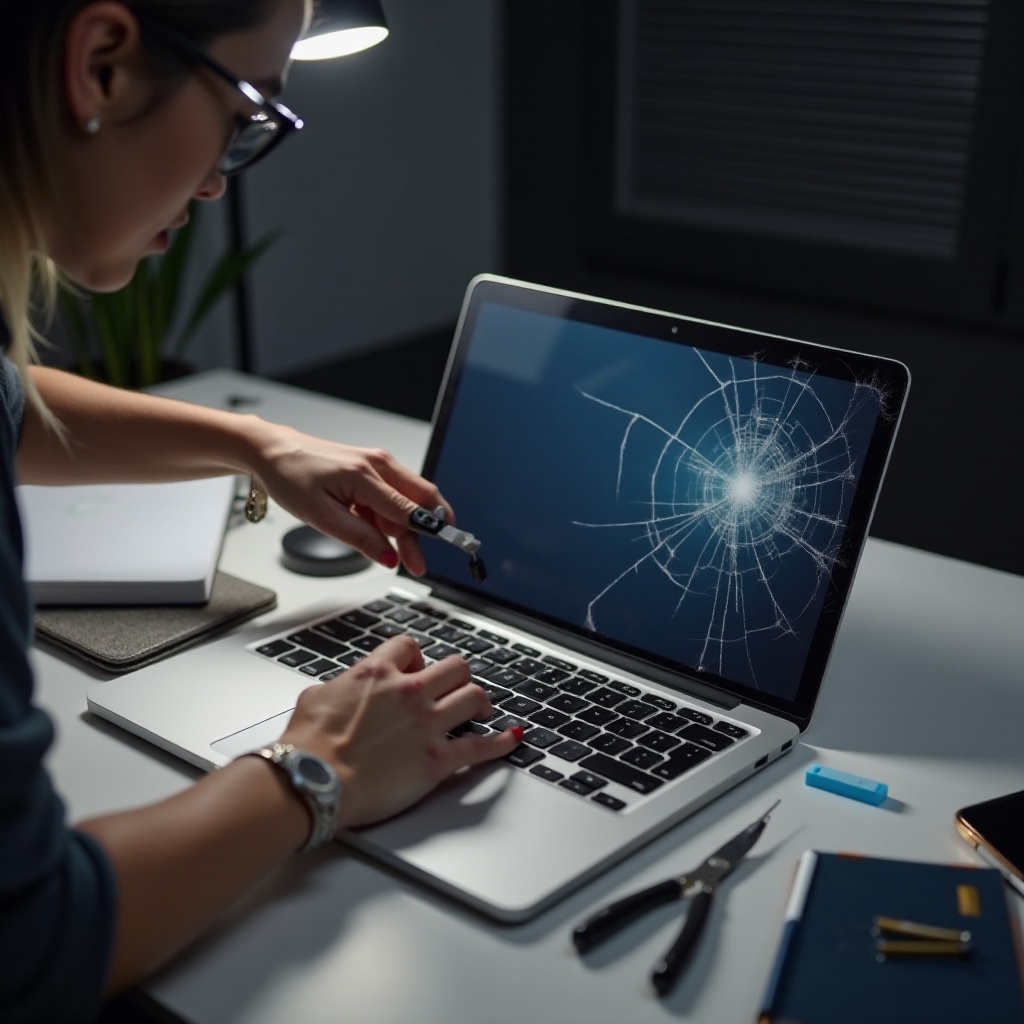
عندما تفشل الإصلاحات البرمجية، قد تكون المشكلة تتعلق بالأجزاء المادية. يمكن للفحص البدني تحديد الأضرار الظاهرة أو الانفصالات.
- التحقق من الأضرار الفيزيائية: فحص الشاشة والجسم بعناية لأي ضرر ظاهر مثل الشقوق أو المكونات المثنية.
- استبدال كابلات العرض الرخوة: إذا كنت مرتاحًا مع الأجهزة، افتح جهاز MacBook بعناية للتحقق وإعادة الجلوس لأي كابلات رخوة.
- استكشاف أدلة الإصلاح والدروس عبر الإنترنت: توفر العديد من الموارد عبر الإنترنت إرشادات تفصيلية وفيديوهات. يمكن أن توجهك هذه خلال إصلاحات محددة بأمان إذا اخترت الطريق الذاتي.
في حين أن الإصلاحات الذاتية يمكن أن تكون اقتصادية، إلا أنها تحمل مخاطر. في بعض الأحيان، قد يكون اللجوء إلى خدمات الإصلاح المحترفة الخيار الأنجح، خاصة للمشاكل الكبيرة.
متى تسعى لطلب إصلاح محترف
معرفة متى يجب استدعاء المحترفين أمر حاسم. إذا استمرت مشاكل الشاشة على الرغم من كل المحاولات للإصلاح، فقد حان الوقت للتفكير في الحصول على المساعدة من الخبراء.
- تقييم تكاليف الإصلاح مقابل الخدمات المحترفة: قارن الفوائد من الاستثمار في إصلاح محترف مقابل التكلفة والوقت المرتبط بالإصلاحات الذاتية.
- النظر في AppleCare+ والضمانات: إذا كان جهاز MacBook Air الخاص بك لا يزال تحت الضمان، أو إذا كان لديك AppleCare+، قد يتم تغطية الإصلاحات المحترفة، مما يجعلها خيار اقتصادي وخالي من الإجهاد.
اختيار للإصلاح المحترف لا يضمن فقط إصلاح موثوق، بل يحمي أيضًا استثمارك، وربما يمدد عمر الجهاز.
الخاتمة
معالجة مشاكل الشاشة على جهاز MacBook Air قد تبدو مهمة شاقة، لكن مع النهج الصحيح، يمكن إدارة هذه المشاكل في الغالب. من استكشاف الأخطاء الأولية إلى معالجة المشاكل المتقدمة، معرفة متى تسعى للحصول على المساعدة المحترفة هو بنفس أهمية تنفيذ الإصلاحات الذاتية. اسع دائمًا للعناية الوقائية لتقليل المشاكل المستقبلية.
الأسئلة المتكررة
هل يمكن إصلاح شاشة MacBook Air المكسورة في المنزل؟
بينما يمكن معالجة المشكلات البسيطة باستخدام تقنيات الإصلاح الذاتي، فإن الشاشة المكسورة تتطلب عادةً إصلاحًا مهنيًا لضمان العمل بشكل صحيح.
كيف أعرف ما إذا كانت مشكلة شاشة MacBook Air تتعلق بالأجهزة أو البرمجيات؟
الأعراض مثل الوميض أو الشاشة السوداء يمكن أن تنجم عن مشكلات في البرمجيات أو الأجهزة. قد يساعد تجربة إصلاحات البرمجيات أولاً في تحديد السبب الجذري.
ماذا ينبغي أن أفعل إذا استمرت مشكلات الشاشة بعد تجربة جميع الإصلاحات؟
إذا استمرت المشكلات، يُنصح باستشارة فني محترف، خاصة إذا كان جهاز MacBook Air تحت الضمان أو مشمولًا بخدمة +AppleCare.