

 By
By Въведение
Изпитването на екранни проблеми с вашия MacBook Air може да бъде разочароващо, особено когато разчитате силно на устройството си за работа или забавление. Независимо дали става въпрос за трептящ дисплей или изцяло черен екран, справянето с тези проблеми своевременно е от съществено значение. Това ръководство предоставя цялостни решения, от идентифициране на често срещани проблеми до изследване на решения и опции за ремонт.
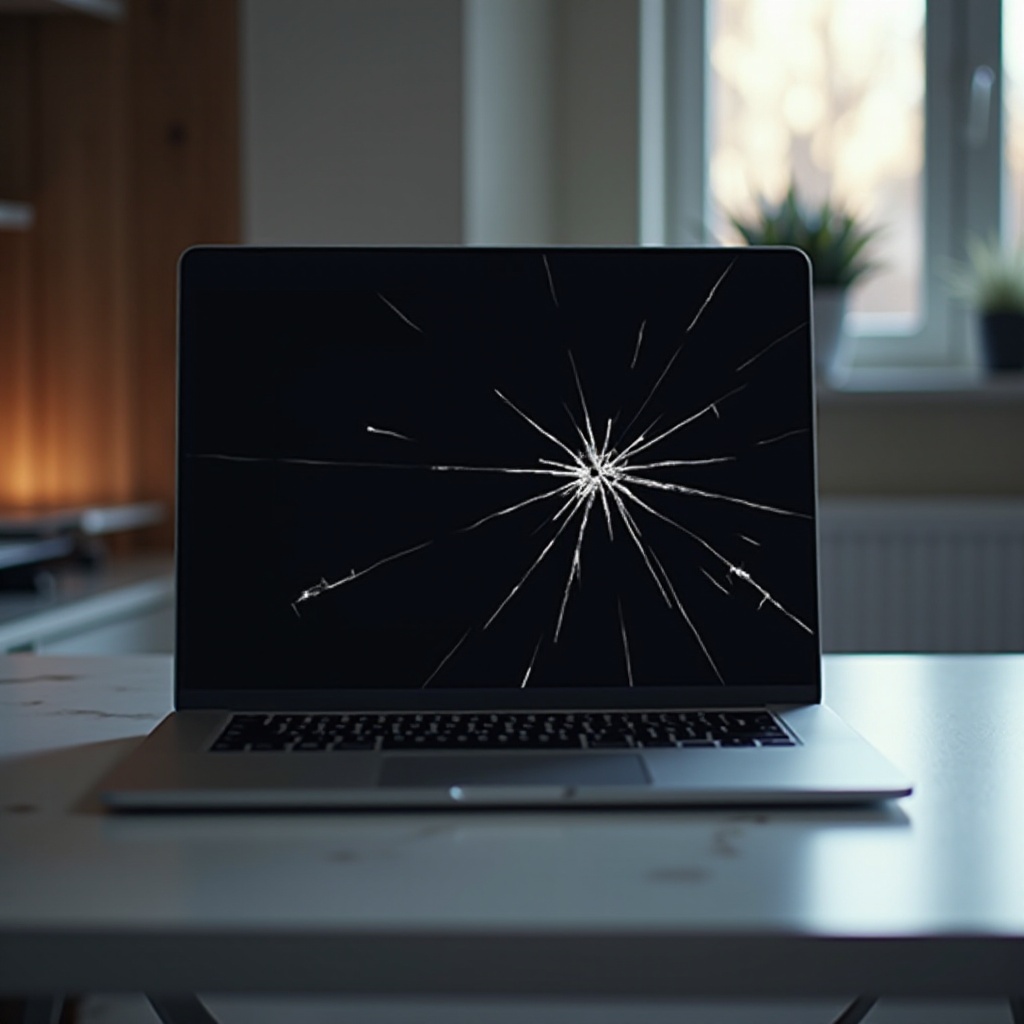
Често срещани екранни проблеми и симптоми
Преди да се задълбочите в решенията, е важно да разберете естеството на проблема. Запознайте се с тези често срещани екранни проблеми на MacBook Air, за да определите най-добрия курс на действие.
- Трептящ екран: Този проблем често е резултат от софтуерни конфликти или проблемни настройки. Може да бъде разрушително, правейки ежедневните задачи предизвикателни.
- Черен или празен екран: Често поради проблеми с захранването или хардуерни повреди, този проблем може да направи вашия MacBook неотзивчив.
- Линии на дисплея: Вертикални и хоризонтални линии могат да укажат проблем с графичната карта или физическа повреда на екрана.
Разпознаването на тези сигнали ще насочи вашите стъпки, докато продължавате със решаването на проблемите и ремонта.
Основни стъпки за решаване на проблеми
Започването с основни решения често може ефективно да разреши незначителни проблеми. Тези първоначални стъпки разглеждат често срещаните проблеми със софтуера и връзката.
- Рестартиране и ресет на NVRAM/PRAM: За да ресетнете, рестартирайте вашия MacBook и задръжте Command + Option + P + R, докато Mac-a ви се рестартира. Тази стъпка ресетва настройките на дисплея, което може да реши проблема.
- Проверка на връзките на кабелите и външни монитори: Уверете се, че всички кабели са правилно свързани. Ако е възможно, тествайте с външен монитор, за да изолирате проблема.
- Актуализиране на macOS: Отидете на Системни Предпочитания, след това Актуализация на софтуер, за да инсталирате всички очаквани актуализации, тъй като те могат да съдържат корекции за проблеми с дисплея.
Ако тези стъпки не разрешат проблема, може да се наложи да се потопите по-дълбоко в по-напреднали решения.

Напреднали техники за решаване на проблеми
За постоянни и сериозни проблеми е необходимо напреднало решаване на проблеми. Тези стъпки включват по-подробна диагностика и ресети.
- Стартиране в безопасен режим: Безопасният режим използва ограничени драйвери и може да помогне за идентифициране на конфликтен софтуер. Рестартирайте, като задържите клавиша Shift, докато се появи екранът за влизане.
- Използвайте Дискова Утилита за ремонти: Отворете Дискова Утилита от Приложения > Утилити, изберете вашия стартов диск и изпълнете Първа помощ за поправка на грешки.
- Ресет на SMC (Контролерът за управление на системата): Изключете вашия MacBook, след това натиснете и задръжте Shift + Control + Option заедно с бутона за захранване за 10 секунди, преди да освободите. Този ресет може да разреши проблеми с захранването и с хардуера във връзка с дисплея.
Тези техники адресират по-дълбоки проблеми и оценката на тяхната ефективност може да насочи дали се касае за хардуерен проблем. Ако софтуерното решаване на проблеми не е плодотворно, може да е необходима физическа инспекция.
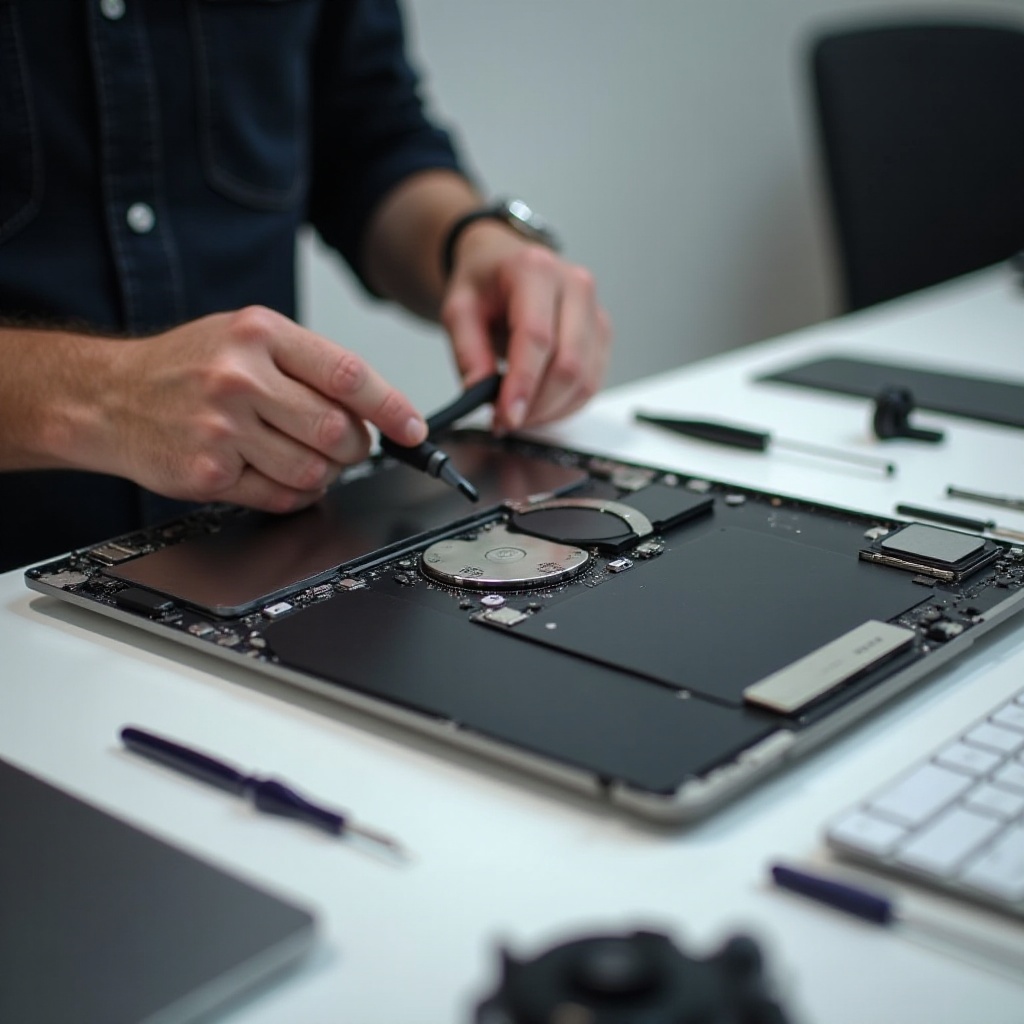
Физическа инспекция и самостоятелни ремонти
Когато софтуерните поправки не успеят, проблемът може да е свързан с хардуер. Физическата проверка може да идентифицира видими повреди или разединявания.
- Проверка за физически повреди: Визуално инспектирайте екрана и корпуса за всякакви видими повреди, като пукнатини или огънати компоненти.
- Смяна на разхлабени кабели на дисплея: Ако се чувствате уверени в работата с хардуера, внимателно отворете вашия MacBook, за да проверите и да поставите отново разхлабени кабели.
- Проучване на ръководства за ремонт и онлайн уроци: Много онлайн ресурси предлагат подробни инструкции и видеа. Те могат да ви насочат през конкретни ремонти безопасно, ако изберете самостоятелния път.
Докато самостоятелните ремонти могат да бъдат икономични, те крият рискове. Понякога, търсенето на професионални ремонтни услуги е по-разумният избор, особено за значими проблеми.
Кога да търсите професионален ремонт
Знанието кога да се обърнете към професионалисти е от решаващо значение. Ако проблемите с екрана продължават въпреки всички опити за отстраняването им, е време да се обмисли експертна помощ.
- Оценка на разходите за ремонт спрямо професионалните услуги: Сравнете предимствата на инвестирането в професионален ремонт спрямо разходите и времето, свързани със самостоятелните ремонти.
- Обмисляне на AppleCare+ и гаранции: Ако вашият MacBook Air все още е под гаранция или ако имате AppleCare+, професионалните ремонти могат да бъдат покрити, което ги прави икономична и безстресова опция.
Изборът на професионален ремонт не само гарантира надеждна поправка, но и защитава вашата инвестиция, потенциално удължавайки живота на устройството.
Заключение
Справянето с проблеми с екрана на вашия MacBook Air може да изглежда обезсърчително, но с правилния подход тези проблеми често са управляеми. От първоначално решаване на проблеми до справяне с напреднали проблеми, знанието кога да се търси професионална помощ е също толкова важно, колкото и изпълнението на самостоятелни ремонти. Винаги се стремете към превантивна поддръжка, за да минимизирате бъдещи проблеми.
Често задавани въпроси
Може ли пукнат екран на MacBook Air да бъде поправен вкъщи?
Докато дребни проблеми могат да бъдат решени с DIY техники, пукнат екран обикновено изисква професионален ремонт за правилна функционалност.
Как да разбера дали проблемът с екрана на MacBook Air е свързан с хардуера или софтуера?
Симптоми като трептене или черен екран могат да възникнат както от софтуерни, така и от хардуерни проблеми. Опитването на софтуерни поправки първо може да помогне да се определи основната причина.
Какво да направя, ако проблемите с екрана ми продължават, след като съм опитал всички поправки?
Ако проблемите продължат, консултирайте се с професионален техник, особено ако вашият MacBook Air е в гаранция или покрит от AppleCare+.