

 By
By Úvod
Problémy s obrazovkou na vašem MacBooku Air mohou být frustrující, zejména pokud se na své zařízení silně spoléháte při práci nebo zábavě. Ať už se jedná o blikající displej nebo úplné zhasnutí obrazovky, je nezbytné tyto problémy rychle řešit. Tento průvodce poskytuje komplexní řešení, od identifikace běžných problémů až po prozkoumání možností řešení a oprav.

Běžné problémy s obrazovkou a symptomy
Předtím, než se ponoříme do řešení, je důležité pochopit podstatu problému. Seznamte se s těmito běžnými problémy s obrazovkou MacBooku Air, abyste určili nejlepší postup.
- Blikající obrazovka: Tento problém často vzniká z konfliktů softwaru nebo problematických nastavení. Může být rušivý, což činí každodenní úkoly náročnými.
- Černá nebo prázdná obrazovka: Často kvůli problémům s napájením nebo selhání hardwaru, tento problém může zanechat váš MacBook nereagující.
- Čáry na displeji: Vertikální a horizontální čáry mohou indikovat problém s grafickou kartou nebo fyzické poškození obrazovky.
Rozpoznání těchto signálů povede vaše kroky, když postupujete s řešením problémů a opravami.
Základní kroky řešení problémů
Začít se základními řešeními může často účinně vyřešit menší problémy. Tyto počáteční kroky se zabývají běžnými problémy se softwarem a připojením.
- Restartujte a resetujte NVRAM/PRAM: Pro resetování restartujte svůj MacBook a podržte Command + Option + P + R, dokud se váš Mac znovu nezapne. Tento krok resetuje nastavení displeje, což může problém vyřešit.
- Zkontrolujte kabelová připojení a externí monitory: Ujistěte se, že jsou všechny kabely správně připojeny. Pokud je to možné, otestujte s externím monitorem, abyste identifikovali problém.
- Aktualizujte macOS: Přejděte na Předvolby systému, poté Aktualizace softwaru, abyste nainstalovali případné čekající aktualizace, protože mohou obsahovat opravy problémů s displejem.
Pokud tyto kroky problém nevyřeší, může být nutné se ponořit hlouběji do pokročilejších řešení.
Pokročilé techniky řešení problémů
Pro přetrvávající a závažné problémy je vyžadováno pokročilé řešení problémů. Tyto kroky zahrnují podrobnější diagnostiku a resetování.
- Zavedení v nouzovém režimu: Nouzový režim používá omezené ovladače a může pomoci identifikovat konfliktní software. Restartujte pomocí podržení klávesy Shift, dokud se nezobrazí přihlašovací obrazovka.
- Použijte Disk Utility pro opravy: Otevřete Disk Utility z Aplikace > Utility, vyberte svůj disk a spusťte První pomoc k opravě chyb.
- Resetujte SMC (kontrolér správy systému): Vypněte váš MacBook, poté stiskněte a podržte Shift + Control + Option spolu s tlačítkem napájení na 10 sekund, než uvolníte. Tento reset může vyřešit napájecí a hardwarové problémy s displejem.
Tyto techniky se zaměřují na hlubší problémy a vyhodnocení jejich účinnosti může určit, zda je problém s hardwarem. Pokud se řešení softwarových problémů neukáže jako plodné, může být nezbytná fyzická prohlídka.
Fyzická prohlídka a domácí opravy
Pokud softwarové opravy selžou, problém může být hardwarového charakteru. Fyzická prohlídka může identifikovat viditelné poškození nebo odpojení.
- Zkontrolujte fyzické poškození: Zrakem zkontrolujte obrazovku a tělo na viditelné poškození, jako jsou praskliny nebo ohnuté součástky.
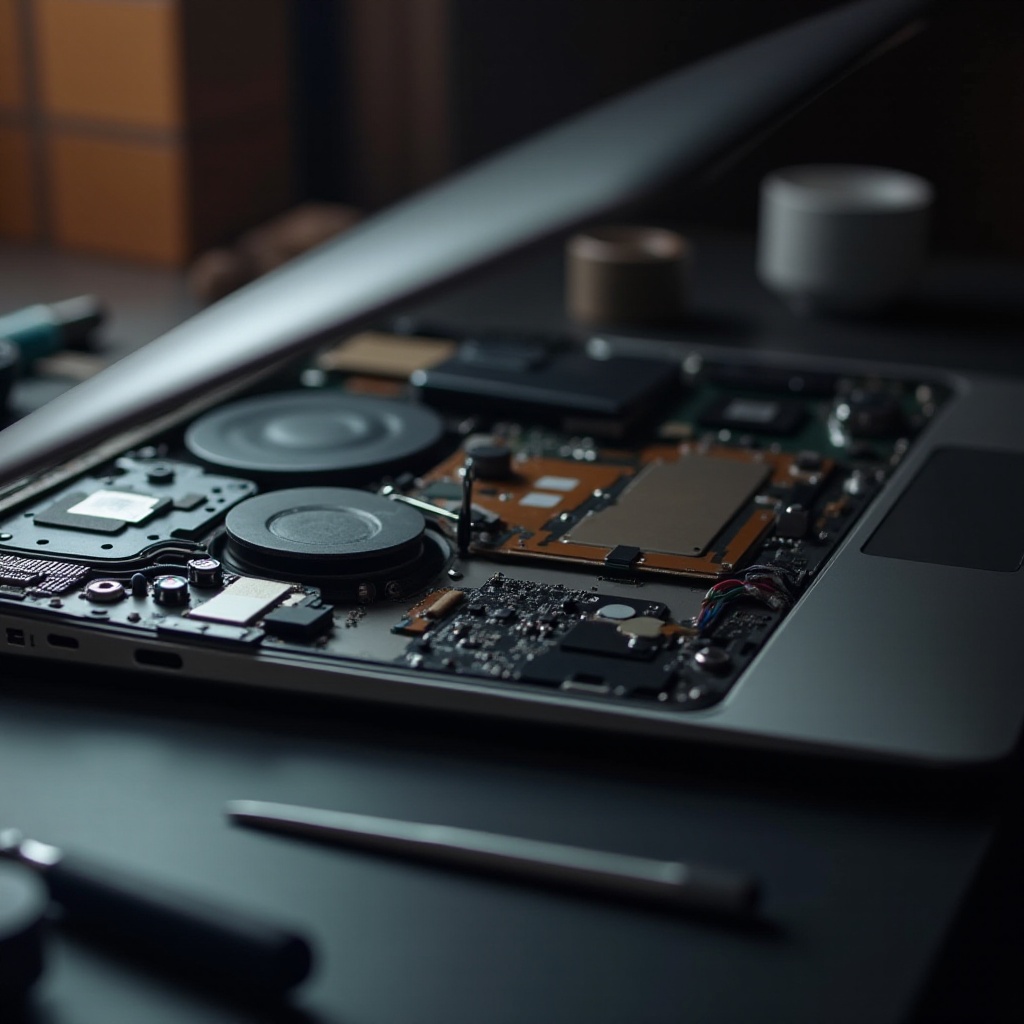
- Vyměňte uvolněné displejové kabely: Pokud si důvěřujete s hardwarem, opatrně otevřete svůj MacBook, abyste zkontrolovali a znovu umístili jakékoliv uvolněné kabely.
- Prozkoumejte průvodce opravami a online návody: Mnoho online zdrojů nabízí podrobné pokyny a videa. Ty vás mohou bezpečně vést specifickými opravami, pokud se rozhodnete pro domácí opravu.
Zatímco domácí opravy mohou být nákladově efektivní, nesou rizika. Někdy je hledání profesionálních oprav rozumnější volbou, zejména u větších problémů.

Kdy hledat profesionální opravu
Vědět, kdy požádat o pomoc profesionály, je zásadní. Pokud problémy s obrazovkou přetrvávají i přes veškeré pokusy o jejich opravu, je čas zvážit odbornou pomoc.
- Posouzení nákladů na opravu vs. profesionální služby: Porovnejte výhody investování do profesionální opravy proti nákladům a času spojeným s domácími opravami.
- Uvažování o AppleCare+ a zárukách: Pokud je váš MacBook Air stále v záruce nebo máte AppleCare+, profesionální opravy mohou být kryty, což je dělá ekonomickou a bezstresovou volbou.
Zvolení profesionální opravy nejen zajišťuje spolehlivou opravu, ale také chrání vaši investici, což potenciálně prodlužuje životnost zařízení.
Závěr
Řešení problémů s obrazovkou na vašem MacBooku Air může vypadat jako náročný úkol, ale se správným přístupem jsou tyto problémy často zvládnutelné. Od počátečního řešení problémů až po pokročilé problémy, vědět, kdy hledat profesionální pomoc, je stejně důležité jako provádění domácích oprav. Vždy se snažte o preventivní péči, abyste minimalizovali budoucí problémy.
Často kladené otázky
Lze prasklý displej MacBook Air opravit doma?
I když lze drobné problémy řešit pomocí kutilských technik, prasklý displej obecně vyžaduje profesionální opravu pro správnou funkčnost.
Jak zjistím, zda je problém s mým displejem MacBook Air hardwarový nebo softwarový?
Příznaky jako blikání nebo černá obrazovka mohou být způsobeny jak softwarovými, tak hardwarovými problémy. Zkoušení softwarových oprav může pomoci určit hlavní příčinu.
Co mám dělat, pokud problémy s displejem přetrvávají i po vyzkoušení všech oprav?
Pokud problémy přetrvávají, poraďte se s profesionálním technikem, zejména pokud je váš MacBook Air stále v záruce nebo je pokryt službou AppleCare+.