

 By
By Poškozený displej notebooku může vážně brzdit vaši produktivitu. Problémy jako praskliny, mrtvé pixely nebo nefunkčnost mohou dělat každodenní úkoly frustrující. Místo používání nákladných oprav vám tento průvodce ukáže, jak si sami vyměnit displej na notebooku Dell. Se správnými nástroji a pochopením můžete účinně provést tento úkol, ušetřit peníze a prodloužit životnost vašeho zařízení.
Úvod
Řešení problému s rozbitým displejem notebooku představuje výzvu, které čelí mnoho uživatelů. Naučit se vyměnit displej získáte nejen opravené zařízení, ale také uspokojení z osvojení si cenné dovednosti. Tento průvodce je strukturován tak, aby vám poskytl jasné a stručné instrukce, které zdůrazňují potřebné nástroje, bezpečnostní opatření a postupy řešení problémů potřebné pro úspěšnou výměnu displeje.
Požadované nástroje a materiály
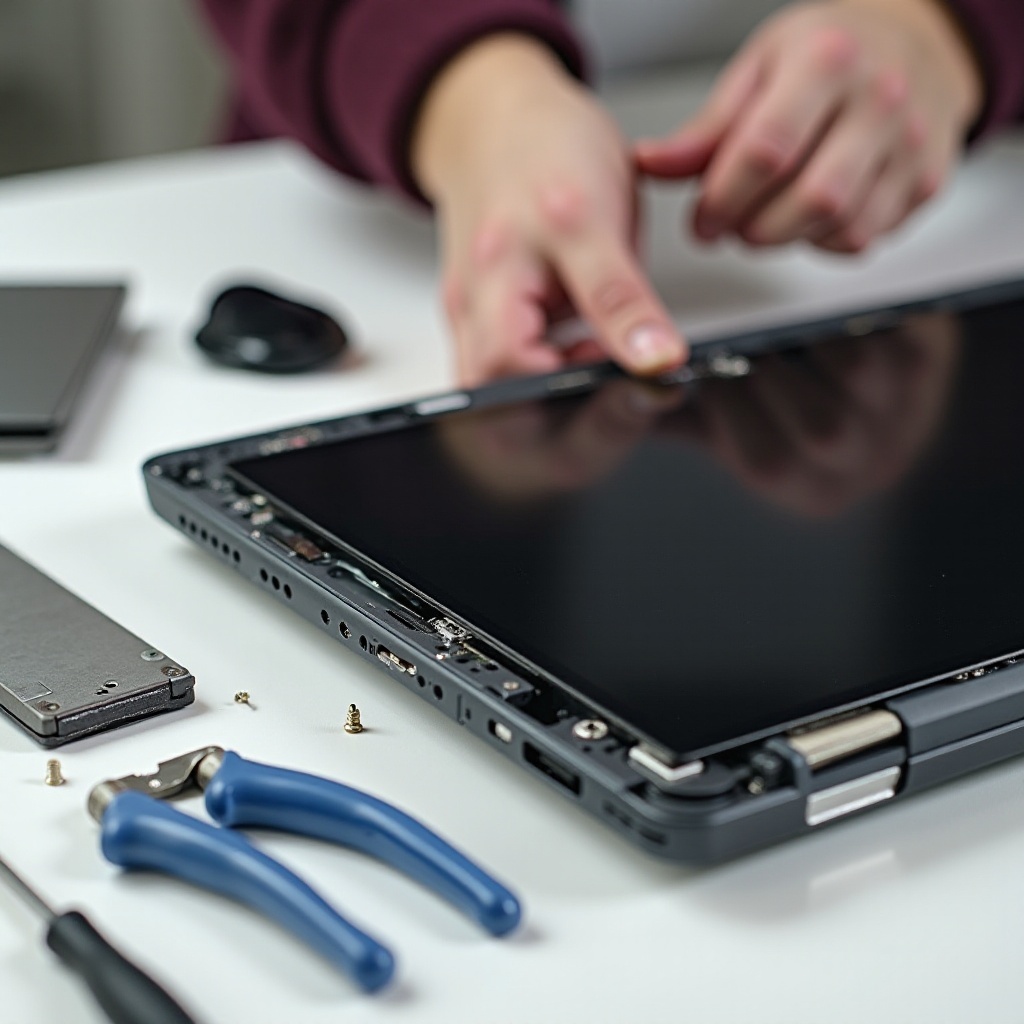
Prvním krokem k úspěšné výměně displeje je shromáždění správných nástrojů a materiálů. Dobrá příprava pomůže předejít přerušením během opravného procesu. Ujistěte se, že máte po ruce následující:
- Sada malých šroubováků, typicky šroubovák s hlavou Phillips
- Antistatický náramek
- Čisté, antistatické pracoviště
- Správný náhradní displej pro váš model notebooku
Dobrá příprava s vhodnými nástroji zajišťuje plynulý průběh procesu.
Bezpečnostní opatření před začátkem
Před zahájením procesu výměny upřednostněte bezpečnost, abyste se ochránili a předešli poškození vašeho zařízení. Začněte:
- Vypněte notebook a odpojte jej od všech napájecích zdrojů.
- Vyjměte baterii, abyste eliminovali riziko elektrického šoku.
- Nasaďte si antistatický náramek, abyste zabránili poškození obvodů notebooku statickou elektřinou.
- Připravte si čisté, stabilní a dobře osvětlené pracovní místo, kde můžete efektivně uspořádat malé díly.
Dodržováním těchto bezpečnostních opatření vytváříte prostředí příznivé pro bezpečnou a efektivní opravu.
Identifikace správného náhradního displeje
Nalezení kompatibilního displeje je pro vaši opravu zásadní. Začněte identifikací modelového čísla vašeho notebooku Dell, které se obvykle nachází na spodní části nebo pod baterií. Hledejte odpovídající displej pomocí tohoto modelového čísla u autorizovaných prodejců Dell nebo na důvěryhodných online platformách.
Pro zajištění kompatibility si důkladně zkontrolujte specifikace produktu a přečtěte si zákaznické recenze. Zajištění správného náhradního displeje zjednodušuje montážní proces a pomáhá předejít dalším problémům s kompatibilitou.
Postup výměny displeje krok za krokem
Jakmile máte vše, co potřebujete, pokračujte ve výměně displeje podle těchto podrobných kroků:
- Odebrání rámečku:
- Použijte nástroj na páčení, abyste jemně oddělili rámeček, který obklopuje váš displej.
-
Odšroubujte a odložte stranou šrouby, které zajišťují rámeček.
-
Odšroubování a odpojení starého displeje:
- Odstraňte šrouby, které drží starý displej.
-
Opatrně nakloňte displej vpřed, abyste získali přístup a odpojili displejový kabel, vyhněte se náhlým tahům.
-
Instalace nového displeje:
- Připojte nový displej k displejovému kabelu, zajištěním pevného připojení.
-
Přišroubujte displej na místo pomocí šroubů, zkontrolujte, že je stabilní a správně vyrovnaný.
-
Opětovné připojení rámečku:
- Rámeček znovu pevně nasadíte na místo, zajistěte, aby všechny klipy byly řádně zapojené.
- Znovu zkontrolujte montáž pro volné díly.
Pečlivým dodržováním těchto pokynů dosáhnete nejen úspěšné výměny displeje, ale také snížíte riziko dalšího poškození notebooku.
Testování nového displeje
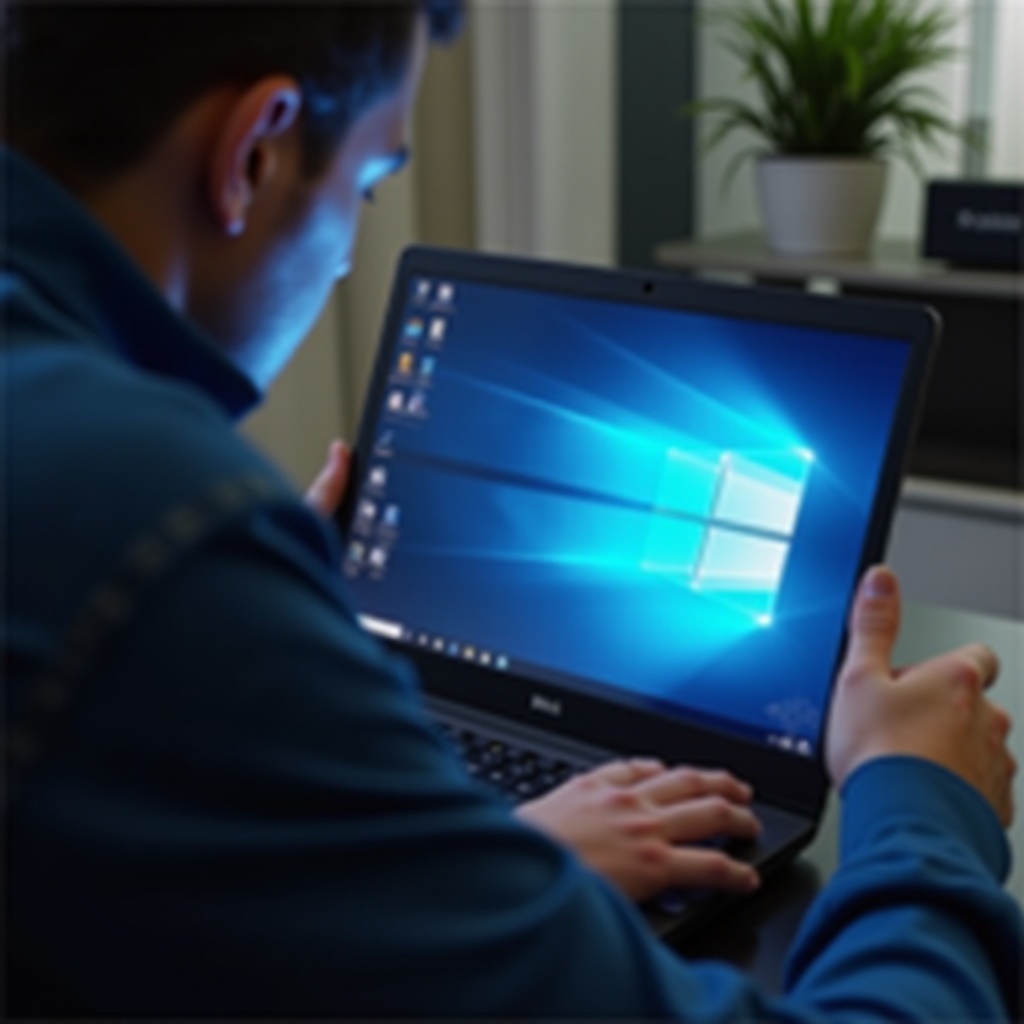
Po instalaci je čas zjistit, zda se vaše úsilí vyplatilo. Znovu vložte baterii, zapněte notebook a sledujte:
- Zkontrolujte, zda displej svítí bez zkreslení nebo blikání.
- Ujistěte se, že displej správně reaguje na vstupy, pokud je to relevantní.
Správný test zaručuje úspěch opravy a že váš notebook je opět v dobrém funkčním stavu.
Řešení běžných problémů
Někdy mohou nastat neočekávané potíže i po pečlivé přípravě. Zde jsou běžné problémy a řešení:
- Displej se nezapne:
-
Znovu zkontrolujte všechna připojení, obzvláště displejový kabel.
-
Zobrazení poruch nebo zkreslení:
- Ověřte schopnosti rozlišení displeje a aktualizujte ovladače podle potřeby.
Strukturovaný přístup k řešení problémů pomáhá udržovat integritu vašeho zařízení a zajišťuje dlouhodobou funkčnost.
Závěr
Podnět k výměně displeje vašeho notebooku Dell nejenže opraví vaše zařízení, ale také vám poskytne dovednost, která může do budoucnosti ušetřit náklady. Důkladným sledováním tohoto průvodce se připravujete na jisté provedení hardwarových oprav. Pokud narazíte na překážky přesahující vaše odborné znalosti, vyhledání profesionální pomoci je vždy dobrým záložním plánem.
Často kladené otázky
Mohu vyměnit obrazovku na jakémkoli modelu notebooku Dell?
Ano, většina obrazovek notebooků Dell je vyměnitelná. Zkontrolujte specifikace svého modelu, abyste zajistili kompatibilitu.
Kolik obvykle stojí výměna obrazovky notebooku Dell?
Náklady na výměnu obrazovky se pohybují od 50 do 200 dolarů v závislosti na typu obrazovky a dodavateli.
Jak dlouho trvá výměna obrazovky notebooku?
Začátečník může proces dokončit přibližně za hodinu, zatímco zkušení technici to mohou zvládnout za pouhých 30 minut.