

 By
By Introducere
Înregistrarea audio pe computerul tău deschide o multitudine de oportunități pentru creativitate, fie că ești podcaster, muzician sau narator aspirant. În acest ghid detaliat, vei găsi toți pașii necesari pentru a capta sunet de înaltă calitate: de la alegerea echipamentului potrivit, setarea software-ului, până la stăpânirea artei editării. Scopul principal este să te ajutăm să îți utilizezi resursele eficient, navigând cu ușurință printre provocările obișnuite. Hai să pornim în această călătorie pentru a te ajuta să înregistrezi audio pe computerul tău ca un profesionist.
Pregătirea Computerului pentru Înregistrarea Audio
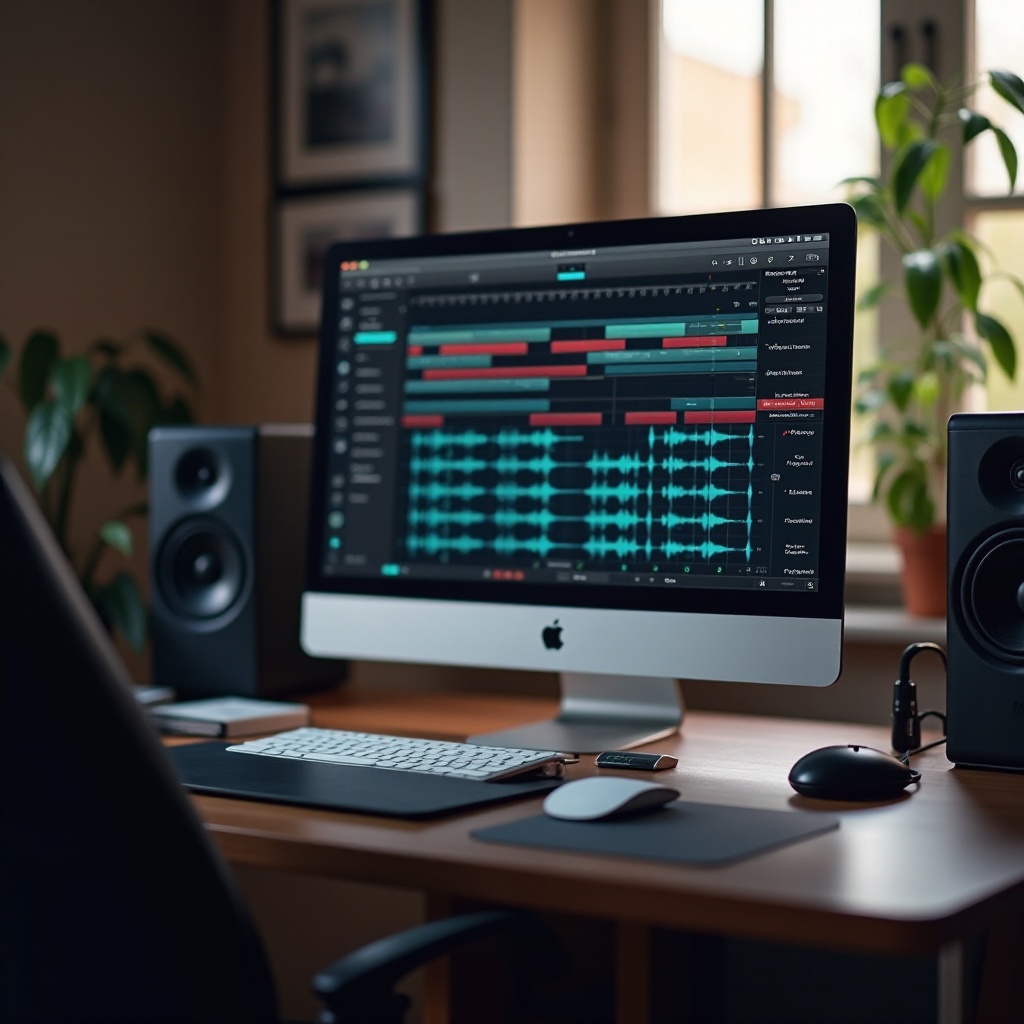
Înainte de a trece la înregistrare, pregătește-ți computerul pentru a te asigura că poate gestiona eficient sarcina audio, garantând o experiență fără întreruperi.
Verificarea cerințelor de sistem
Mai întâi, verifică dacă computerul tău îndeplinește cerințele de bază hardware și software. Asigură-te că sistemul de operare este compatibil cu software-ul de înregistrare și are suficient RAM și putere de procesare pentru a gestiona fișierele audio. De asemenea, asigură-te că ai o conexiune stabilă la internet pentru descărcarea fișierelor necesare și a actualizărilor necesare software-ului tău.
Selectarea microfonului potrivit
Unul dintre cele mai importante aspecte ale înregistrării de calitate este alegerea microfonului. Pentru începători, microfoanele USB oferă conveniență și calitate audio remarcabilă fără a necesita alte interfețe audio. Pentru nevoi mai avansate, microfoanele XLR sunt recomandate pentru sunetul lor superior. Ia în considerare factori precum sensibilitatea, modelele polare și răspunsul în frecvență pentru a găsi cea mai bună potrivire pentru nevoile tale de înregistrare.
Instalarea driverelor necesare
Multe microfoane și interfețe audio necesită drivere specifice pentru performanță optimă. Descarcă aceste drivere de pe site-ul producătorului pentru a asigura compatibilitatea cu computerul tău. După instalare, verifică recunoașterea în setările de sunet ale sistemului tău și repornește computerul pentru a finaliza setarea.
Alegerea Software-ului de Înregistrare Audio
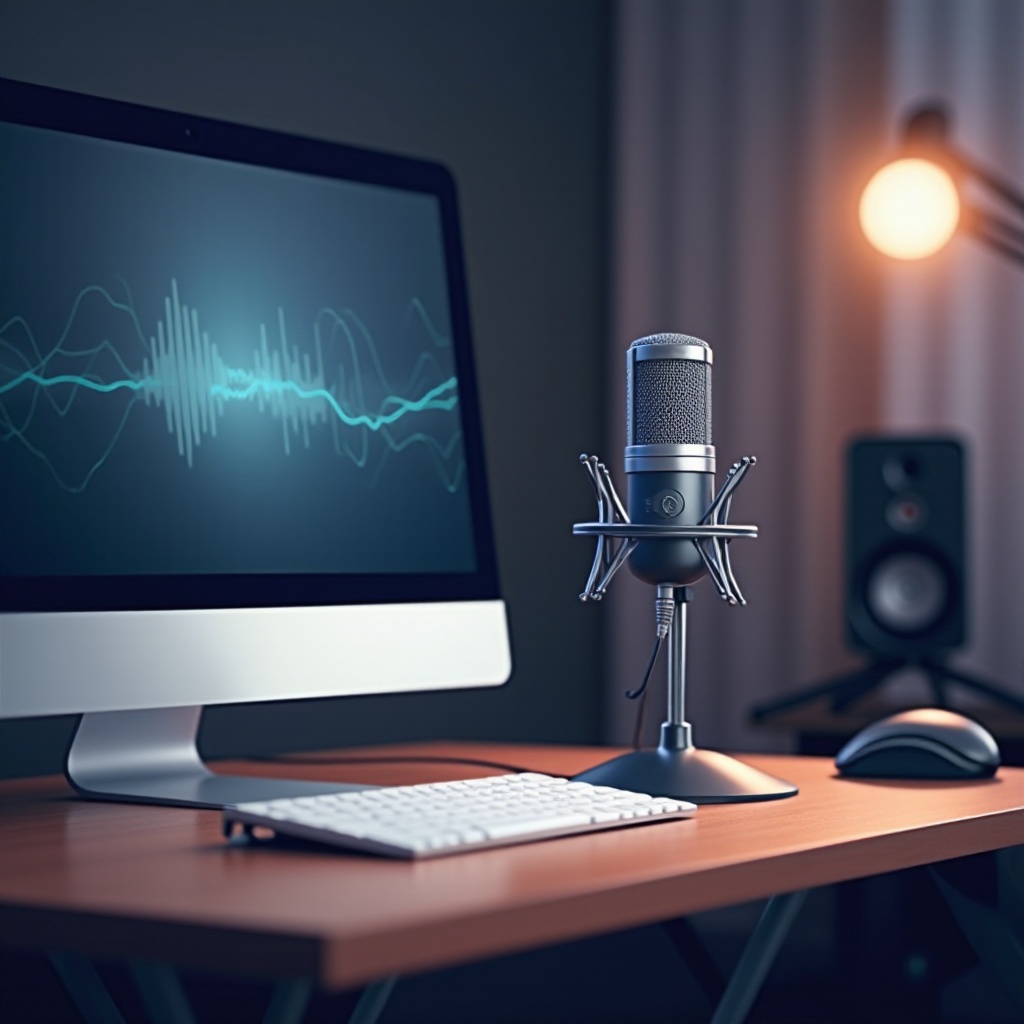
Software-ul pe care îl alegi va juca un rol critic în calitatea și eficiența proiectelor tale audio. Selectează în funcție de nevoile și bugetul tău.
Opțiuni de software gratuit
Una dintre cele mai populare opțiuni gratuite este Audacity. Este bogat în funcții, suportând înregistrarea multicanal și editarea audio cu o gamă de pluginuri. Disponibilitatea sa multiplatformă îl face accesibil pentru o varietate de utilizatori, făcându-l un punct de plecare excelent pentru oricine este nou în înregistrarea audio.
Opțiuni de software premium
Pentru editarea audio mai avansată, software-ul premium precum Adobe Audition și Pro Tools oferă funcții extinse, cum ar fi instrumente de editare de calitate profesională, efecte avansate și o bibliotecă cuprinzătoare de îmbunătățiri sonore. Acest nivel de software este ideal pentru cei care doresc un control mai mare asupra proiectelor lor.
Instalarea și configurarea software-ului
După ce îți alegi software-ul, urmează instrucțiunile de instalare cu atenție. Configurează-ți corect software-ul setând parametrii impliciți potriviți pentru înregistrările tale, cum ar fi rata de eșantionare și adâncimea de biți. Petrece timp familiarizându-te cu interfața pentru a o adapta la fluxurile tale de lucru.
Înregistrarea Audio pe Computerul Tău
Cu sistemul pregătit, este timpul să începi înregistrarea. Urmează acești pași pentru a capta sunet de calitate cu ușurință.
Setarea microfonului
Conectează-ți microfonul la computer folosind o conexiune stabilă pentru a preveni întreruperile. Poziționează microfonul pentru captarea optimă a sunetului reducând la minimum zgomotul de fundal. Ia în considerare utilizarea unui filtru antipop pentru a reduce sunetele nedorite.
Configurarea setărilor software-ului
Deschide-ți software-ul de înregistrare, setează microfonul ca dispozitiv principal de intrare și ajustează nivelurile pentru a preveni distorsiunea. Selectează un format de înregistrare precum WAV sau MP3 și configurează rata de eșantionare și adâncimea de biți pentru a se potrivi nevoilor proiectului tău.
Înregistrarea primului tău track audio
Începe prima ta înregistrare apăsând butonul de înregistrare din interfața software-ului tău. Vorbește sau cântă la instrumentul tău în microfon, acordând atenție nivelurilor de intrare pentru claritate și consistență. După înregistrare, salvează track-ul pentru editare.
Editarea și Îmbunătățirea Înregistrărilor Audio
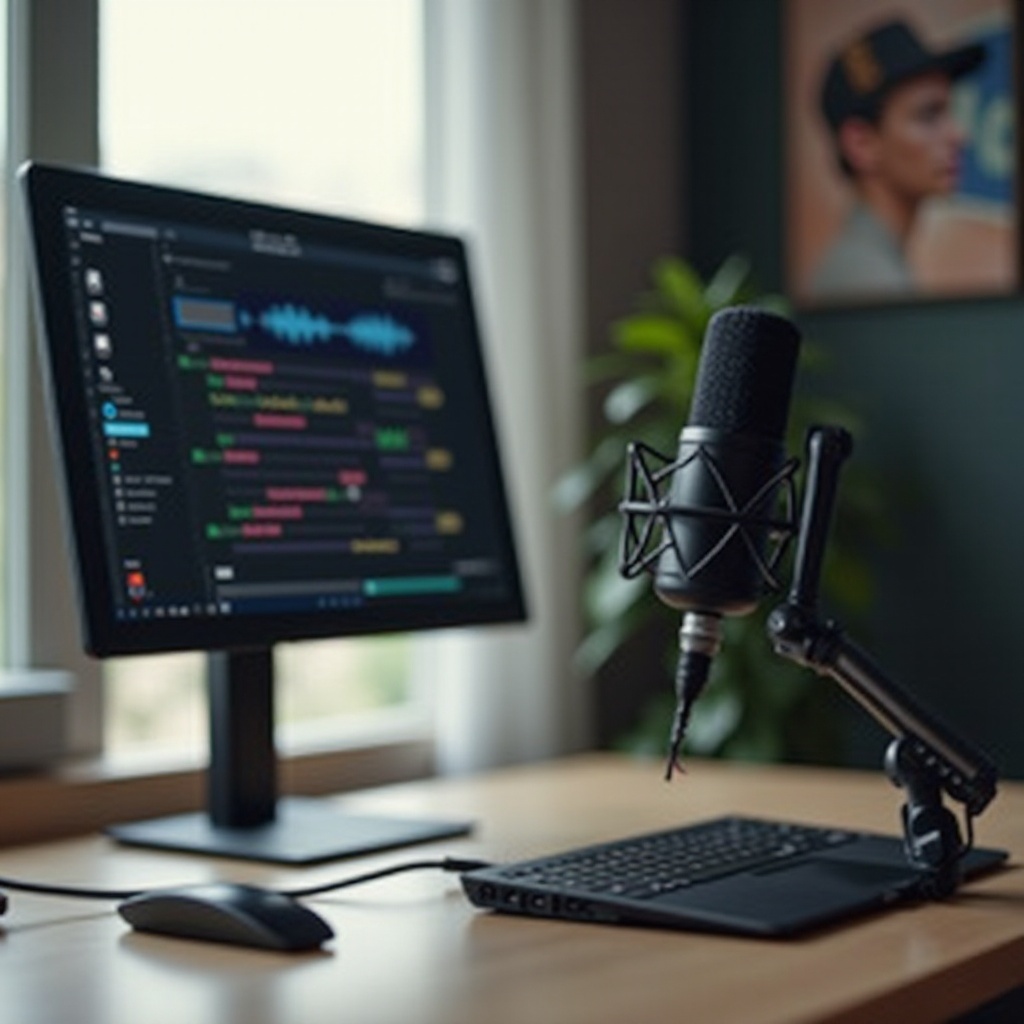
Post-înregistrare, rafinarea audio-ului cu editare esențială poate îmbunătăți semnificativ rezultatul final.
Tehnici de editare de bază
Începe cu tăierea, eliminarea și aranjarea clipurilor tale audio pentru proiectul tău. Utilizează efecte de fade-in și fade-out pentru tranziții fără cusur și asigură-te că toate editările mențin o calitate de top ascultând cu atenție clipurile după fiecare modificare.
Utilizarea efectelor și îmbunătățirilor
Îmbunătățește-ți înregistrările utilizând efecte software precum egalizarea, compresia și reverb. Reducerea zgomotului este de asemenea esențială pentru eliminarea sunetelor nedorite. Explorează diferite pluginuri și presetări pentru a-ți eleva și mai mult înregistrările.
Exportarea și salvarea fișierelor tale audio
După ce ai finalizat editările, exportă fișierele tale audio în formatul ales. Formatele comune includ MP3 pentru partajare ușoară și WAV pentru calitate superioară. Utilizează convenții clare de denumire și organizează-ți fișierele sistematic în foldere pentru acces fără efort.
Depanarea Problemelor Comune de Înregistrare Audio
Problemele pot întrerupe ocazional procesul de înregistrare. Cunoașterea modului de a le rezolva rapid îmbunătățește productivitatea.
Abordarea problemelor hardware
Dacă întâmpini probleme cu microfonul, verifică conexiunile și actualizările drivere-lor. Testează diferite porturi și încearcă utilizarea altor microfoane pentru a identifica problema.
Rezolvarea problemelor software
Problemele software precum nefuncționarea sau incapacitatea de a recunoaște dispozitivele de intrare pot fi rezolvate prin repornirea programului sau actualizarea lui la ultima versiune. Este posibil să fie necesară reinstalarea pentru probleme persistente.
Optimizarea calității sunetului
Îmbunătățește calitatea sunetului înregistrând într-un mediu liniștit. Folosește accesorii precum filtre antipop pentru a reduce distorsiunea. Ajustează câștigul și poziția microfonului pentru claritate și precizie îmbunătățită în captarea sunetului.
Concluzie
Înregistrarea audio pe computerul tău poate fi atât satisfăcătoare cât și simplă cu îndrumarea corectă. De la setare la editare, fiecare pas joacă un rol vital în obținerea de rezultate de înaltă calitate. Cu acest ghid, ești acum echipat cu toate cunoștințele necesare pentru a începe cu încredere proiectele tale de înregistrare audio. Experimentează cu diferite metode și setări de înregistrare pentru a găsi ceea ce funcționează cel mai bine pentru nevoile și aspirațiile tale.
Întrebări frecvente
Care este cel mai bun software gratuit pentru înregistrarea audio pe un computer?
Audacity este foarte recomandat pentru începătorii care caută software gratuit. Oferă o serie de funcții pentru înregistrarea și editarea audio eficientă.
Cum pot îmbunătăți calitatea sunetului înregistrărilor mele?
Utilizați un microfon de înaltă calitate, înregistrați într-un mediu liniștit și aplicați efecte software precum egalizarea și reducerea zgomotului.
Ce ar trebui să fac dacă computerul meu nu recunoaște microfonul?
Verificați conexiunile, actualizați driverele, selectați microfonul în setările de sunet și testați cu un alt port sau dispozitiv, dacă este necesar.