

 By
By Введение
Сталкиваться с проблемами в настройках iCloud Photos на вашем Mac может быть весьма раздражающим, особенно когда «галочка» остается не установленной, несмотря на неоднократные попытки. Такие технические неудобства могут помешать вам эффективно управлять вашей фототекой и синхронизацией изображений на разных устройствах. Цель этой статьи — помочь вам понять коренные причины этой проблемы и предложить практические решения, которые могут применить даже не технически подкованные пользователи. Мы стремимся предоставить вам знания, необходимые для решения этой распространенной проблемы и восстановления контроля над вашими настройками iCloud Photos без труда.
Понимание iCloud Photos на Mac
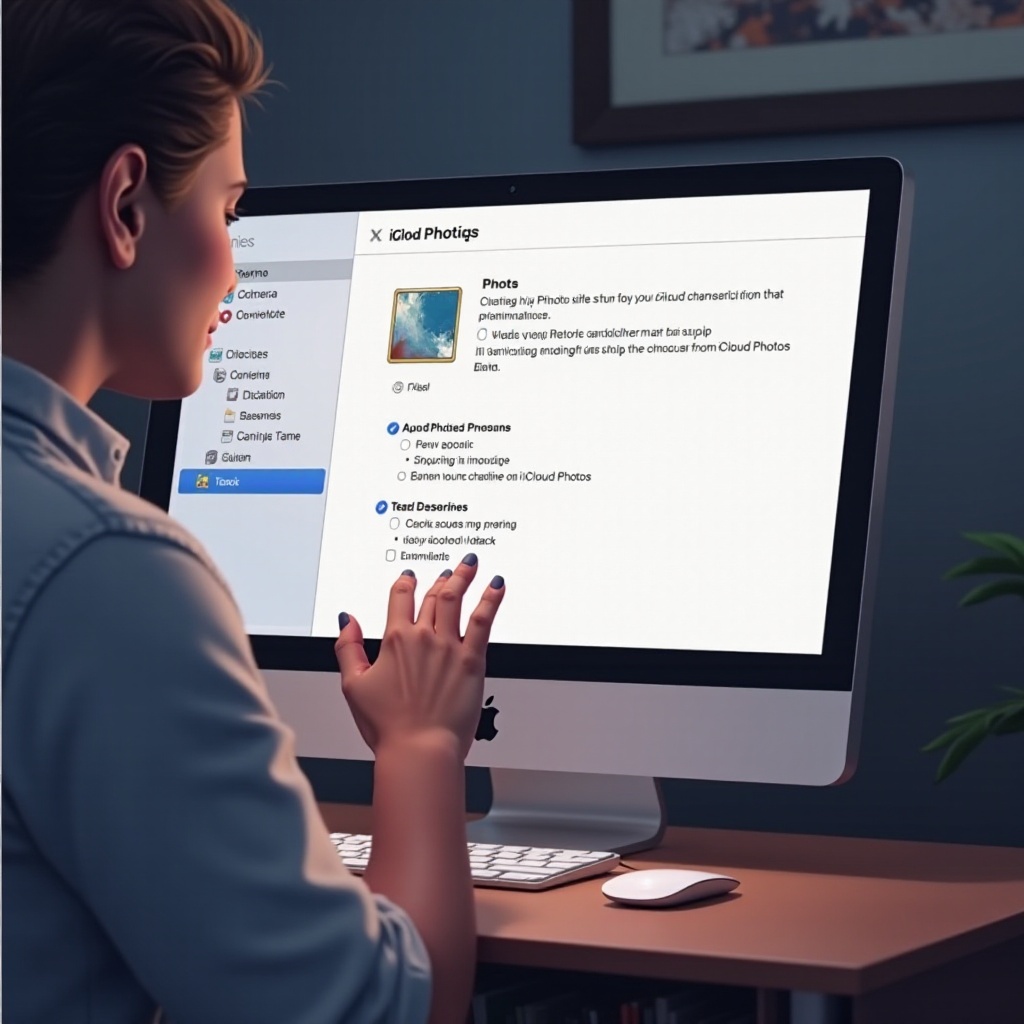
iCloud Photos является важной частью экосистемы Apple, обеспечивая хранение и синхронизацию ваших фотографий на различных устройствах. На Mac он позволяет получить доступ к вашей полной фототеке без использования местного пространства хранения. Эта функциональность активируется через настройки, которые должны быть правильно сконфигурированы для обеспечения плавной синхронизации и управления хранением. Однако, когда параметры в настройках iCloud Photos становятся неотзывчивыми или не возможно установить галочку, это указывает на подлежащие технические барьеры, которые требуют решения. Понимая, как iCloud Photos интегрируется с вашим Mac, вы можете лучше устранить эти проблемы и обеспечить бесперебойную работу.
Исследование этих конфигураций также поможет вам заранее справляться с потенциальными сбоями в будущем. Понимание этих функций полностью оснащает вас знаниями для поддержания вашей фототеки в целости и сохранности и доступной в любое время.
Общие причины невозможности проставления галочки
Невозможность установить галочку в настройках iCloud Photos часто возникает из-за ряда технических неисправностей. Признание этих распространенных причин открывает путь к эффективному устранению неполадок:
- Устаревшее программное обеспечение: работа на старой версии macOS может привести к проблемам совместимости, влияющим на различные функции, включая настройки iCloud Photos.
- Проблема с аккаунтами: неверные учетные данные для входа в iCloud или изменения в настройках вашего аккаунта также могут затруднить правильную работу настроек.
- Поврежденные настройки приложения: со временем настройки в приложении Photos могут быть повреждены, что приводит к неотзывчивости или ошибкам при выборе параметров.
Понимание этих причин вооружает вас основой для эффективного решения проблемы и быстрого восстановления полной функциональности iCloud Photos. Решение этих проблем откроет путь к более гладкому пользовательскому опыту и обеспечит меньшее количество сбоев в будущем.
Как устранить проблему
Чтобы решить проблему невозможности установить галочку в настройках iCloud Photos, следуйте этим шагам по устранению неполадок:
Обновите вашу macOS
- Нажмите на меню Apple в левом верхнем углу и выберите «Системные настройки.
- Выберите «Обновление программного обеспечения» и установите любые доступные обновления.
- Перезагрузите ваш Mac после завершения обновления, чтобы все изменения вступили в силу.
Обновляя вашу macOS, вы полностью устраняете проблемы совместимости.
Проверьте учетные данные iCloud-аккаунта
- Откройте «Системные настройки» и перейдите в «Apple ID.
- Проверьте ваш iCloud-аккаунт, чтобы убедиться, что вы вошли с правильными учетными данными.
- При необходимости выйдите из аккаунта и снова войдите, чтобы освежить соединение.
Правильные учетные данные критически важны для функциональности iCloud Photos.
Сбросьте настройки приложения Photos
- Откройте приложение «Photos», удерживая клавиши «Option» + «Command» вместе.
- В появившемся окне выберите «Ремонт» для сброса настроек приложения.
- Подождите, пока процесс завершится, затем попробуйте снова получить доступ к настройкам iCloud Photos.
Сброс настроек часто устраняет мелкие сбои, влияющие на функциональность.
Продолжая следовать этим мерам, пользователи могут избежать радикальных простоев и обеспечить быструю восстановление, когда возникают проблемы.
Продвинутые исправления для стойких проблем
Если базовые шаги устранения проблем не решают проблему, рассмотрите эти расширенные решения:
Переустановка приложения Photos
- Откройте «Finder» и перейдите в «Программы.
- Найдите приложение «Photos», перетащите его в Корзину и опустошите Корзину.
- Откройте «App Store», найдите «Photos» и переустановите его на вашем Mac.
Чистая установка может устранить более глубокие проблемы, вызванные повреждением файлов.
Команды терминала для устранения проблемы
- Откройте приложение «Терминал» из папки «Утилиты.
- Введите команду
defaults delete com.apple.photosи нажмите Enter. - Перезагрузите ваш Mac и снова проверьте настройки iCloud Photos.
Команды терминала предлагают способ сбросить настройки приложения за пределами стандартных опций.
Эти расширенные решения решают основную проблему, предоставляя облегчение, когда традиционные методы могут оказаться неэффективными. Будьте готовы рассмотреть их, если начальные шаги не принесут желаемых результатов.

Лучшие практики для предотвращения будущих проблем
Обеспечьте бесперебойную работу, приняв эти лучшие практики:
- Регулярно обновляйте вашу macOS и приложение Photos, чтобы избежать проблем совместимости.
- Регулярно создавайте резервные копии данных iCloud для защиты важных файлов и настроек.
- Периодически проверяйте учетные данные аккаунта и поддерживайте надлежащие настройки безопасности.
Следование этим рекомендациям может помочь поддерживать беспрепятственную функциональность и привести к уменьшению прерываний в будущем, что позволит больше времени сосредоточиться на важном.
Заключение
Решение проблемы «Невозможно установить галочку» в настройках iCloud Photos на Mac включает в себя понимание распространенных проблем и внедрение стратегических решений. Обновляя программное обеспечение, проверяя учетные данные аккаунта и настраивая настройки приложения, вы можете эффективно преодолеть эту проблему. Для стойких проблем, расширенные решения и лучшие практики обеспечивают надежную настройку, позволяя вам сосредоточиться на наслаждении цифровыми воспоминаниями без лишних хлопот.
Часто задаваемые вопросы
Что делать, если обновление macOS не решает проблему?
Если обновление macOS не решает проблему, попробуйте проверить учетные данные iCloud или сбросить настройки приложения “Фото” в соответствии с предыдущими рекомендациями в статье.
Может ли стороннее приложение повлиять на настройки iCloud Photos?
Да, некоторые сторонние приложения, особенно связанные с управлением фотографиями или безопасностью, могут влиять. Удаление или отключение таких приложений может помочь решить проблему.
Является ли это частой проблемой для большинства пользователей Mac?
Хотя это не очень распространенная проблема, она действительно возникает среди пользователей Mac, часто после обновлений системы или изменений в настройках учетной записи iCloud. Следование указанным шагам может помочь эффективно справляться с такими случаями.