

 By
By Поврежденный экран ноутбука может серьезно препятствовать вашей продуктивности. Проблемы, такие как трещины, мертвые пиксели или отсутствие отклика, могут сделать повседневные задачи раздражающими. Вместо того, чтобы прибегать к дорогому ремонту, это руководство покажет вам, как самостоятельно заменить экран на ноутбуке Dell. Обладая правильными инструментами и пониманием процесса, вы сможете эффективно выполнить эту задачу, сэкономить деньги и продлить срок службы вашего устройства.
Введение
Сломанный экран ноутбука — это проблема, с которой сталкиваются многие пользователи. Изучив, как заменить экран ноутбука, вы получите не только отремонтированное устройство, но и удовлетворение от приобретения полезного навыка. Это руководство создано, чтобы предоставить вам четкие и лаконичные инструкции, подчеркивая необходимые инструменты, меры безопасности и методы устранения неполадок, необходимые для успешной замены экрана.
Необходимые инструменты и материалы
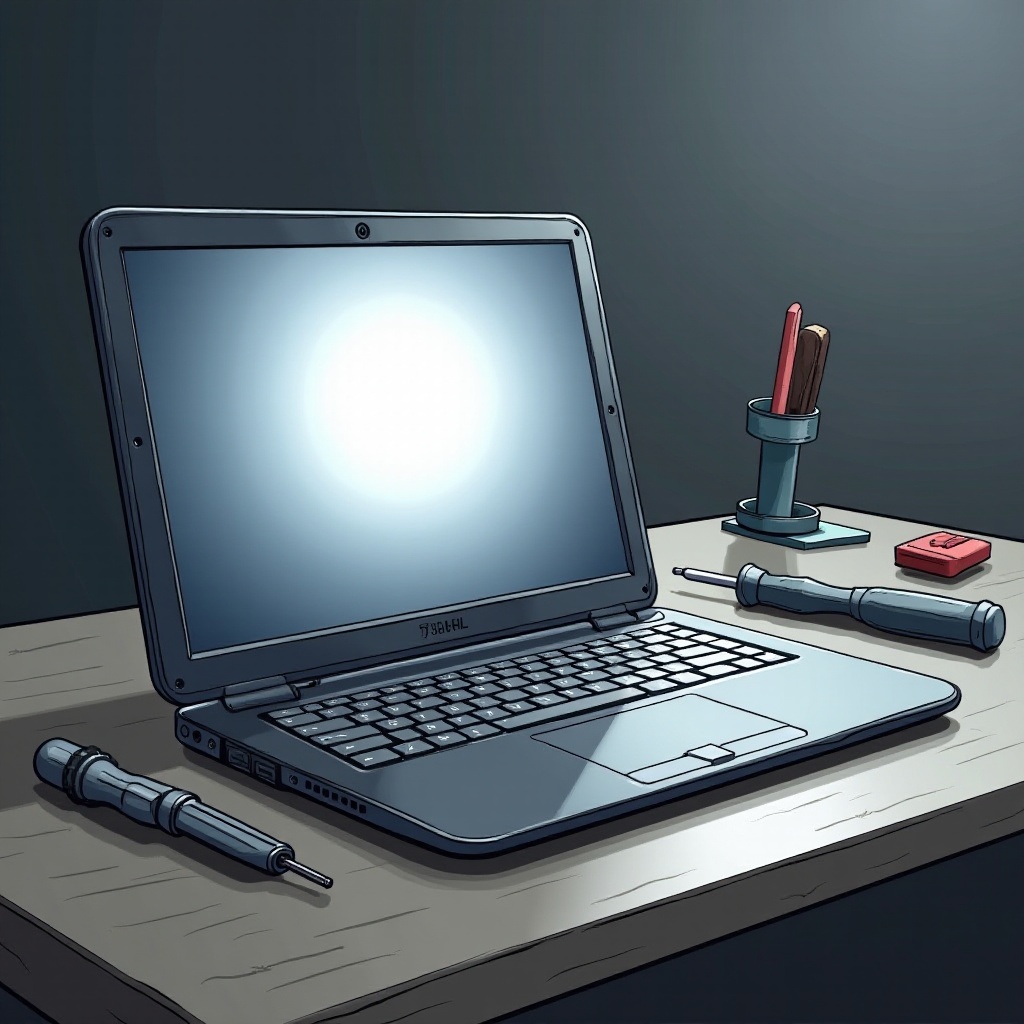
Ваш первый шаг к успешной замене экрана — сбор необходимых инструментов и материалов. Должная подготовка поможет избежать перебоев в процессе ремонта. Убедитесь, что у вас есть следующее под рукой:
- Набор мелких отверток, обычно крестовая отвертка
- Антистатический браслет
- Чистое, лишенное статического электричества рабочее место
- Правильный экран для замены для вашей модели ноутбука
Хорошая подготовка с правильными инструментами гарантирует плавный процесс.
Меры предосторожности перед началом работы
Прежде чем погружаться в процесс замены, уделите приоритетное внимание безопасности, чтобы защитить себя и избежать повреждения устройства. Начните с:
- Выключите ноутбук и отключите его от всех источников питания.
- Снимите батарею, чтобы исключить риск электрического удара.
- Наденьте антистатический браслет, чтобы предотвратить повреждение схем вашего ноутбука статическим электричеством.
- Организуйте чистое, стабильное и хорошо освещенное рабочее место, где вы сможете эффективно организовать мелкие детали.
Соблюдая эти меры безопасности, вы создаете среду, способствующую безопасному и эффективному ремонту.
Определение правильного экрана для замены
Поиск совместимого экрана имеет решающее значение для вашей ремонтной задачи. Начните с определения номера модели вашего ноутбука Dell, который обычно находится на нижней стороне или под батареей. Найдите соответствующий экран, используя этот номер модели, через авторизованных ритейлеров Dell или на авторитетных онлайн-платформах.
Чтобы обеспечить совместимость, дважды проверьте спецификации продукта и прочитайте отзывы клиентов. Обеспечение правильного экрана для замены упрощает процесс установки и помогает избежать дальнейших проблем с совместимостью.
Пошаговый процесс замены экрана
Когда у вас есть все необходимое, приступайте к замене экрана, следуя этим подробным шагам:
- Снятие рамки:
- Используйте инструмент для поддевания, чтобы аккуратно отсоединить рамку, которая окружает ваш экран.
-
Открутите и отложите в сторону винты, удерживающие рамку.
-
Откручивание и отключение старого экрана:
- Снимите винты, удерживающие старый экран.
-
Осторожно наклоните экран вперед, чтобы иметь доступ и отключить кабель дисплея, избегая резких рывков.
-
Установка нового экрана:
- Подключите новый экран к кабелю дисплея, обеспечивая надежное соединение.
-
Закрепите экран на месте с помощью винтов, проверяя его устойчивость и правильное выравнивание.
-
Повторное прикрепление рамки:
- Закрепите рамку на месте, обеспечив, что все зажимы правильно защелкнуты.
- Перепроверьте сборку на наличие незакрепленных деталей.
Внимательно следуя этим инструкциям, вы добьетесь успешной замены экрана и снизите риск дальнейшего повреждения ноутбука.
Тестирование нового экрана
После установки пришло время проверить, принесли ли ваши усилия плоды. Снова вставьте батарею, включите ноутбук и наблюдайте:
- Проверьте, чтобы экран загорелся без искажений или мерцания.
- Убедитесь, что дисплей правильно реагирует на ввод, если это применимо.
Правильный тест гарантирует, что ремонт был завершен и ваш ноутбук снова в рабочем порядке.
Устранение распространенных проблем
Иногда даже после тщательной подготовки могут возникнуть непредвиденные проблемы. Вот распространенные проблемы и их решения:
- Экран не включается:
-
Перепроверьте все соединения, особенно кабель дисплея.
-
Глюки или искажения дисплея:
- Убедитесь в разрешении экрана и обновите драйверы по мере необходимости.
Структурированный подход к устранению неполадок помогает поддерживать целостность вашего устройства и обеспечивает его долгосрочную функциональность.
Заключение
Инициатива по замене экрана вашего ноутбука Dell не только исправляет устройство, но и наделяет вас навыком, который может сэкономить средства в будущем. Тщательно следуя этому руководству, вы вооружаетесь уверенностью в выполнении аппаратных ремонтов. Если вы столкнетесь с препятствиями, выходящими за рамки вашей компетентности, обращение за профессиональной помощью всегда является надежным запасным планом.
Часто задаваемые вопросы
Могу ли я заменить экран на любой модели ноутбука Dell?
Да, экраны большинства ноутбуков Dell подлежат замене. Проверьте спецификации вашей модели для обеспечения совместимости.
Сколько обычно стоит заменить экран ноутбука Dell?
Стоимость замены экрана варьируется от $50 до $200 в зависимости от типа экрана и поставщика.
Сколько времени занимает замена экрана ноутбука?
Новичок может завершить процесс примерно за час, в то время как опытные техники могут справиться за 30 минут.