

 By
By Введение
Клавиатура на вашем ноутбуке HP Pavilion является важным инструментом как для работы, так и для игры. Ее неожиданная неисправность может остановить продуктивность и привести к разочарованию. В этом руководстве мы рассмотрим практические решения для устранения проблемы с неработающей клавиатурой. От базовых проверок до продвинутой диагностики, мы предоставим вам ответы, которые помогут снова заставить клавиши работать.
Распространенные причины проблем с клавиатурой HP Pavilion
Понимание причин неисправности клавиатуры может сделать процесс устранения неполадок более эффективным. Типичные причины включают:
-
Конфликты драйверов или устаревшее программное обеспечение: Несовместимости или отсутствующие обновления могут привести к сбоям в работе клавиатуры.
-
Физическое повреждение: Пролив жидкости, пыль или даже падение могут повлиять на работу клавиатуры.
-
Неисправные подключения: Внутренние обрывы проводов могут быть причиной неработающей клавиатуры.
После проверки этих моментов, пора обратиться к методам устранения неполадок.
Основные шаги по устранению неполадок
Начните процесс устранения неполадок с этих простых, но эффективных шагов:
-
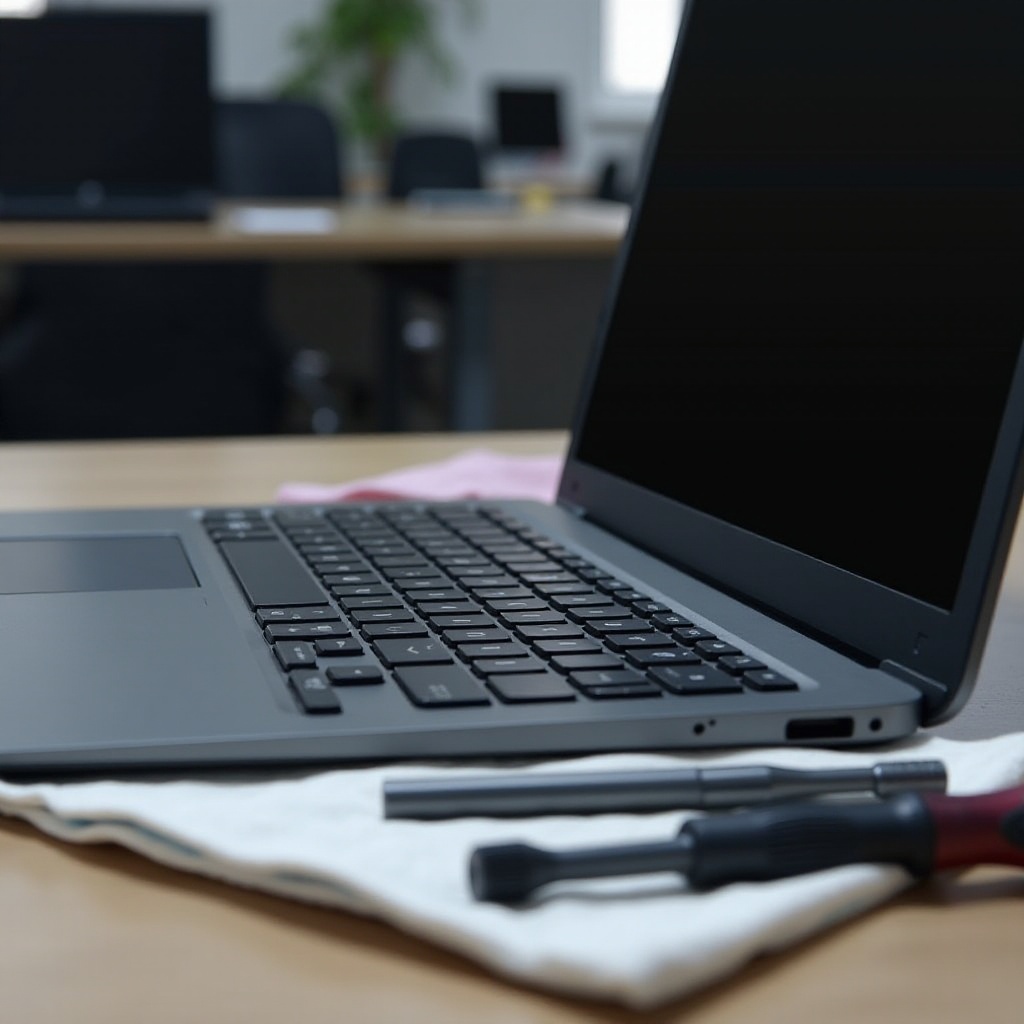
Проверьте наличие повреждений и очистите клавиатуру: Начните с осмотра на видимые повреждения. Используйте мягкую кисть или сжатый воздух для удаления пыли.
-
Перезагрузите ваш ноутбук: Перезагрузка может устранить незначительные сбои, вызывающие проблему. Не забудьте сохранить открытые документы перед перезагрузкой.
-
Проверьте настройки клавиатуры в Панели управления: Перейдите в ‘Центр специальных возможностей’ в панели управления. Убедитесь, что важные настройки включены и ни одна клавиша не отключена случайно.
Если проблема не решена после этих базовых проверок, возможно, вам необходимо рассмотреть программные проблемы, требующие более глубокого вмешательства.
Расширенные решения для проблем, связанных с программным обеспечением
Когда простые исправления недостаточны, на передний план выходят программные решения:
- Обновите или переустановите драйверы клавиатуры:
- Откройте ‘Диспетчер устройств’.
- Найдите раздел ‘Клавиатуры’ и разверните его.
- Щелкните правой кнопкой мыши на вашей клавиатуре и выберите ‘Обновить драйвер’.
-
Если обновления отсутствуют, удалите и переустановите драйвер.
-
Запустите средство устранения неполадок Windows:
- Перейдите в ‘Настройки’, выберите ‘Обновление и безопасность’.
- Выберите ‘Устранение неполадок’ и выберите ‘Клавиатура’.
-
Позвольте средству устранения обнаружить и исправить проблемы.
-
Выполните восстановление системы:
- Перейдите в ‘Панель управления’ и выберите ‘Восстановление’.
- Выберите ‘Открыть восстановление системы’ и следуйте инструкциям для возврата в функциональное состояние.
Регулярное обновление системы может предотвратить потенциальные проблемы, обеспечив более плавную работу. Если ни одно из этих решений не сработает, возможно, пора подумать о железе.
Определение аппаратных проблем
Аппаратные проблемы могут требовать более внимательного осмотра или профессиональной помощи:
-
Проверьте с помощью внешней клавиатуры: Подключите внешнюю клавиатуру USB или Bluetooth. Если она работает, то внутренней клавиатуре, вероятно, требуются аппаратные исправления.
-
Рассмотрите профессиональный ремонт оборудования: Постоянные проблемы предполагают проверку внутренних компонентов. Если у вас есть гарантия, ремонтные услуги HP могут быть целесообразны для экономного ремонта или замены.
Понимание, когда стоит передавать проблему за пределы самостоятельного ремонта, позволяет сэкономить время и избежать потенциальных повреждений ноутбука.
Заключение
Хотя неработающая клавиатура неудобна, стратегические шаги от базовых проверок до продвинутого устранения неполадок могут быстро решить проблему. Регулярное обновление системы может предотвратить повторное возникновение проблемы. Всегда знайте, когда профессиональные услуги являются оптимальным решением для предотвращения постоянного повреждения. С проактивным обслуживанием вы защищаете свой HP Pavilion от будущих отказов клавиатуры.
Часто задаваемые вопросы
Как использовать внешнюю клавиатуру, если клавиатура моего ноутбука не работает?
Вы можете подключить клавиатуру с USB или Bluetooth к вашему ноутбуку HP Pavilion. Убедитесь, что Bluetooth включен, если вы используете беспроводную клавиатуру, и она правильно сопряжена.
Может ли заводской сброс решить проблему с клавиатурой на HP Pavilion?
Сброс к заводским настройкам может быть эффективным, если проблема связана с программным обеспечением. Однако всегда делайте резервное копирование данных, так как этот процесс удалит все существующие данные.
Что делать, если только некоторые клавиши не работают на клавиатуре HP Pavilion?
Проверьте наличие мусора под затронутыми клавишами. Вы также можете попробовать обновить драйверы клавиатуры. Если проблема сохраняется, это может быть признаком физического повреждения, требующего профессионального ремонта.