

 By
By Увод
Сусрети са проблемима у iCloud Photos подешавањима на вашем Mac-у могу бити фрустрирајући, посебно када ‘потврдна кутија’ остаје непотврдјена упркос поновним покушајима. Такве техничке непријатности могу вам онемогућити ефикасно управљање фото библиотеком и синхронизацију слика између уређаја. Циљ овог чланка је да вас води кроз разумевање коренских узрока овог проблема и да понуди практична решења која могу применити чак и корисници који нису технички осетљиви. Циљ нам је да вам пружимо знање потребно за решавање овог уобичајеног проблема и без тежине повратите контролу над вашим iCloud Photos подешавањима.
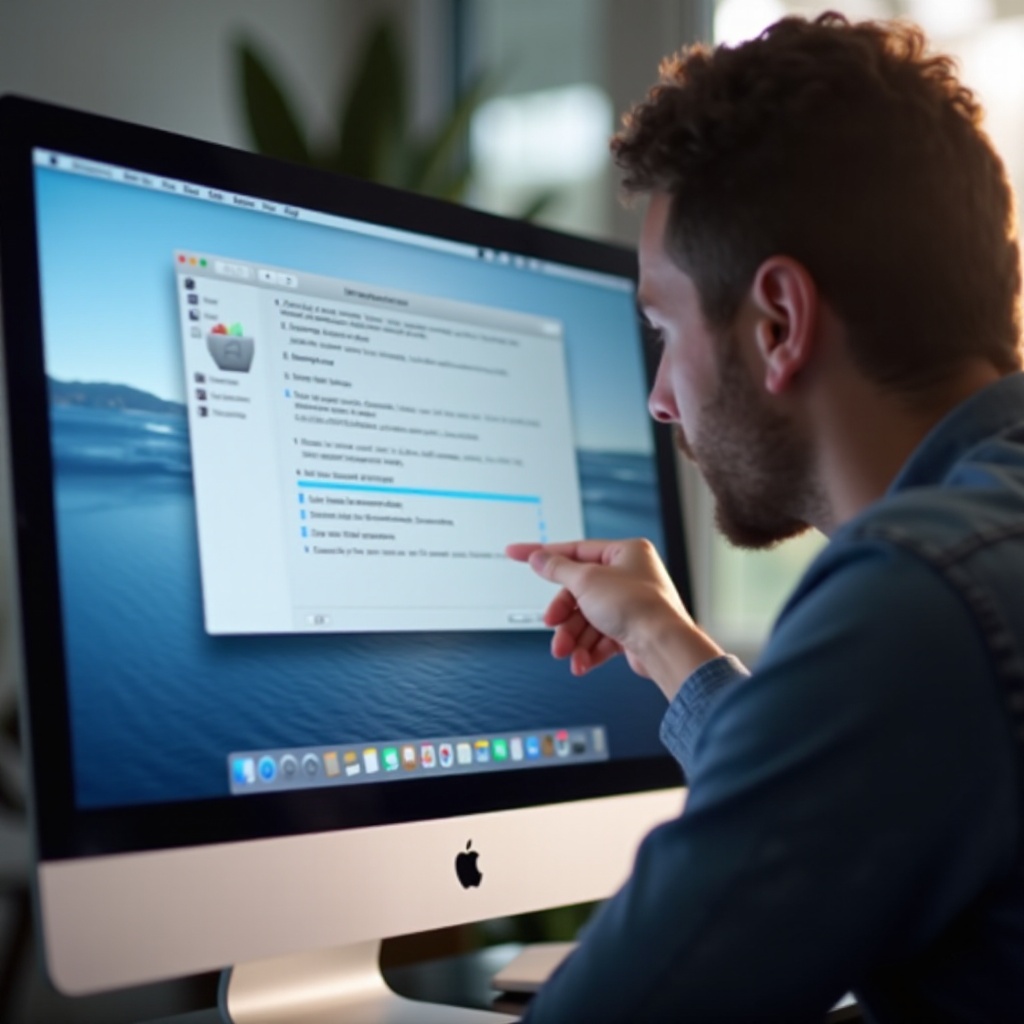
Разумевање iCloud Photos на Mac-у
iCloud Photos је витална компонента Apple екосистема, омогућавајући складиштење и синхронизацију ваших фотографија на различитим уређајима. На Mac-у вам омогућава приступ целој фото библиотеци без заузимања локалног складишног простора. Ова функционалност се омогућава кроз подешавања, која морају бити исправно конфигурисана да би се осигурала несметана синхронизација и управљање складиштем. Међутим, када опције у iCloud Photos подешавањима постану неосетљиве или не могу се одабрати, то указује на техничке баријере у позадини које је потребно адресирати. Разумевањем како iCloud Photos интегрише ваш Mac, можете боље решавати ове проблеме и осигурати несметану операцију.
Испитивање ових конфигурација такође ће вам помоћи да превентивно решите потенцијалне прекиде у будућности. Потпуно разумевање ових функционалности ће вас опремити увидима да би ваша фото библиотека остала нетакнута и доступна у сваком тренутку.
Уобичајени узроци непотврдивог потврдног поља
Немогућност потврђивања потврдног поља у iCloud Photos подешавањима често проистиче из разних техничких грешака. Препознавање ових уобичајених криваца омогућава ефикасно решавање проблема:
- Застарели софтвер: Коришћење старије верзије macOS-а може довести до проблема са компатибилношћу, утичући на различите функционалности, укључујући iCloud Photos подешавања.
- Проблем са акредитивима налога: Нетачни акредитиви за пријаву на iCloud, или промене у подешавањима вашег налога, такође могу ометати правилно функционисање подешавања.
- Корумпирана подешавања апликације: Временом се подешавања у Photos апликацији могу корумпирати, што доводи до неосетљивости или грешака при избору опција.
Разумевање ових узрока опремиће вас основама за ефикасно решавање проблема и брзим враћањем пуних функционалности iCloud Photos. Решавање ових проблема положиће пут за глатко корисничко искуство и осигурање мање прекида у будућности.

Како решити проблем
Да бисте решили проблем непотврдиве потврдне кутије у iCloud Photos подешавањима, следите ове кораке за решавање проблема:
Ажурирајте ваш macOS
- Кликните на Apple мени у горњем левом углу и изаберите ‘System Preferences’.
- Изаберите ‘Software Update’ и инсталирајте сва доступна ажурирања.
- Поново покрените ваш Mac када се ажурирање заврши како би се осигурао утицај свих промена.
Одржавањем ажурираности вашег macOS-а, у потпуности елиминишете проблеме са компатибилношћу.
Проверите акредитиве за iCloud налог
- Отворите ‘System Preferences’ и идите на ‘Apple ID’.
- Проверите ваш iCloud налог да бисте се уверили да сте пријављени са исправним акредитивима.
- Ако је потребно, одјавите се и поново се пријавите на ваш iCloud налог да бисте освежили везу.
Исправни акредитиви су кључни за функционалност iCloud Photos.
Ресетујте подешавања Photos апликације
- Отворите ‘Photos’ апликацију држећи ‘Option’ + ‘Command’ тастере заједно.
- У прозору који се појави, изаберите ‘Repair’ да ресетујете подешавања апликације.
- Сачекајте да процес заврши, затим покушајте поново приступити iCloud Photos подешавањима.
Ресетовање подешавања често отклања мање грешке које утичу на функционалност.
Посматрајући ове мере доследно, корисници могу спречити радикално време неактивности и осигурати брз опоравак када се проблеми појаве.
Напредна решења за упорне проблеме
Ако основни кораци за решавање проблема не реше проблем, размотрите ова напредна решења:
Поново инсталирајте Photos апликацију
- Отворите ‘Finder’ и идите на ‘Applications’.
- Потражите ‘Photos’ апликацију, превуците је у корпу за отпатке и испразните корпу.
- Отворите ‘App Store’, потражите ‘Photos’ и поново је инсталирајте на ваш Mac.
Нова инсталација може решити дубље проблеме настале корупцијом датотека.
Команде у Terminal-у за решавање проблема
- Отворите ‘Terminal’ апликацију из Utilities фолдера.
- Укуцајте команду
defaults delete com.apple.photosи притисните Enter. - Поново покрените ваш Mac и поново проверите iCloud Photos подешавања.
Команде у Terminal-у нуде начин да ресетујете подешавања апликације изван стандардних опција.
Ова напредна решења се прихватају срж проблема, нудећи олакшање где стандардне методе могу недостајати. Будите спремни да их истражите ако почетни кораци не донесу жељене резултате.
Најбоља пракса за избегавање будућих проблема
Обезбедите несметано функционисање усвајањем ових најбољих пракси:
- Редовно ажурирајте ваш macOS и Photos апликацију како бисте избегли проблеме са компатибилношћу.
- Редовно правите резервне копије ваших iCloud података како бисте саčuвали важne datoteke i поставke.
- Периодично проверавајте акредитиве налога и одржавајте исправна безбедносна подешавања.
Пратећи ове смернице може се одржати беспрекорно функционална поставка и довести до мањих прекида у будућности, дозволивши више времена за фокусирање на оно што је важно.
Закључак
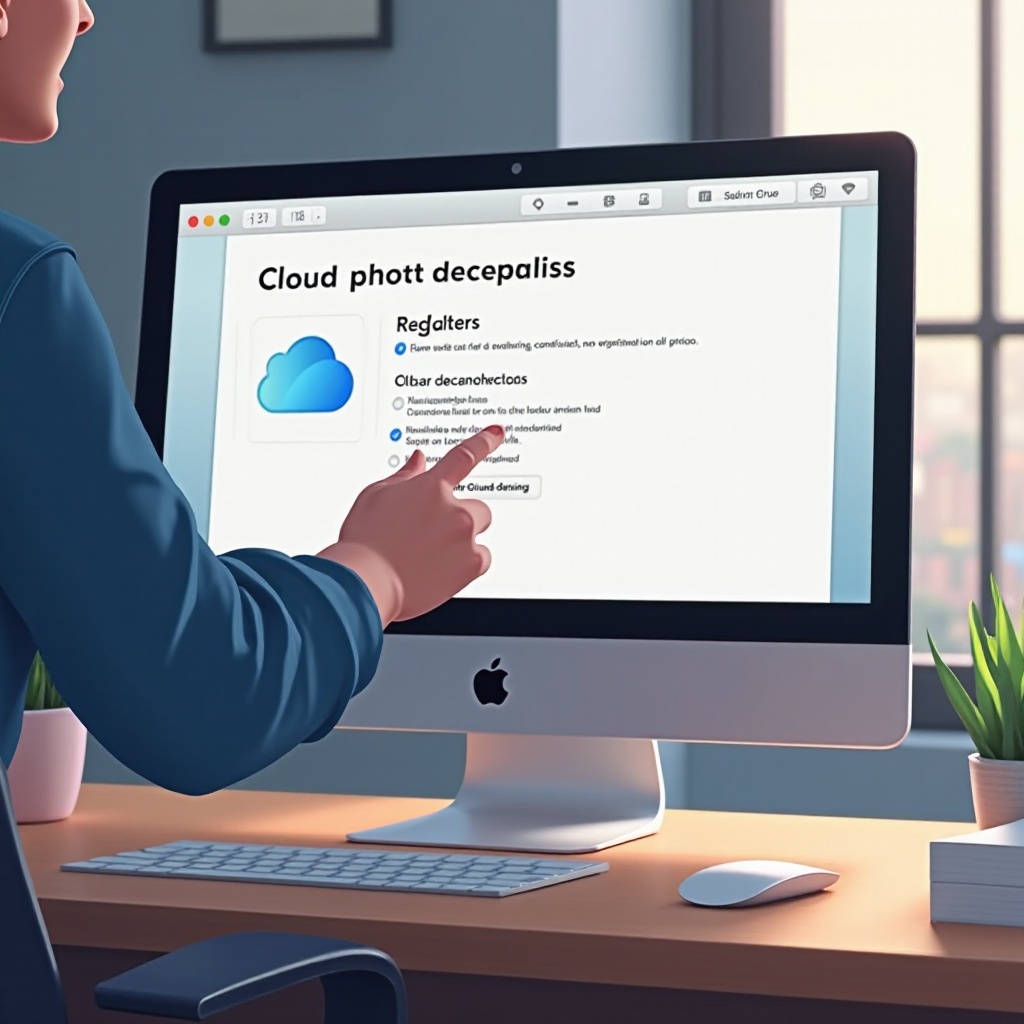
Решавање проблема ‘Не могу потврдити потврду’ у iCloud Photos подешавањима на Mac-у подразумева разумевање уобичајених проблема и имплементацију стратешких решења. Ажурирањем софтвера, провером акредитива налога и адресирањем подешавања апликације, можете ефикасно савладати овај проблем. За упорне проблеме, напредна решења и најбоље праксе осигуравају робустну поставку, дозвољавајући вам да се фокусирате на уживање у вашим дигиталним успоменама без проблема.
Često postavljana pitanja
Šta treba da radim ako ažuriranje macOS-a ne reši problem?
Ako ažuriranje macOS-a ne reši problem, pokušajte da verifikujete svoje iCloud akreditive ili resetujete postavke aplikacije Fotografije kao što je ranije navedeno u članku.
Može li aplikacija treće strane ometati postavke iCloud fotografija?
Da, neke aplikacije treće strane mogu ometati, posebno one vezane za upravljanje fotografijama ili sigurnost. Deinstaliranje ili onemogućavanje takvih aplikacija može pomoći u rešavanju problema.
Da li je ovo čest problem za većinu korisnika Mac-a?
Iako nije izuzetno čest, ovaj problem se javlja kod korisnika Mac-a, često nakon sistemskih ažuriranja ili promena u postavkama iCloud naloga. Prateći navedene korake može se efikasno rešiti ovakve situacije.