

 By
By Uvod
Nadogradnja RAM-a na vašem Chromebooku može značajno poboljšati njegovu brzinu i sposobnost za obavljanje više zadataka. Bilo da ga koristite za učenje, posao ili pregledavanje, dodavanje više memorije može transformisati performanse vašeg Chromebooka. Ovaj vodič pruža detaljna uputstva i savete za nadogradnju RAM-a vašeg Chromebooka u 2024. godini.

Razumevanje RAM-a i njegove važnosti u Chromebookovima
RAM, ili memorija sa slučajnim pristupom, je kritična komponenta koja privremeno skladišti aktivne podatke, omogućavajući brz pristup sistemu. Povećanje RAM-a može dovesti do poboljšanih performansi, posebno kada se pokreće više aplikacija ili tabova, što je naročito korisno za zahtevnije zadatke. Iako su Chromebookovi optimizovani za korišćenje interneta, oni svakako imaju koristi od dodatnog RAM-a, naročito sa aplikacijama koje su zahtevnije za resurse. Prepoznavanje uticaja RAM-a vas priprema za efikasnu odluku o nadogradnji.
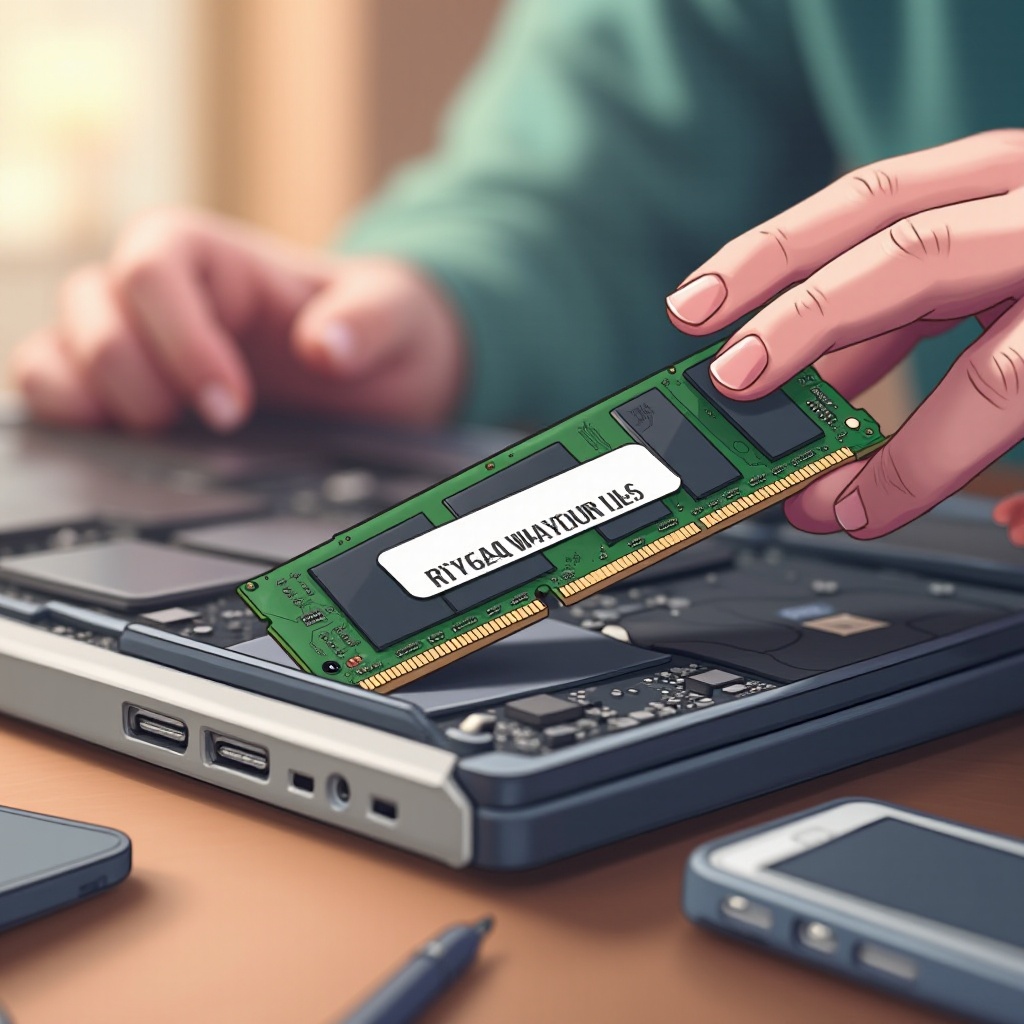
Provera kompatibilnosti za nadogradnju RAM-a
Pre nego što kupite novi RAM, verifikujte da li vaš Chromebook omogućava nadogradnju RAM-a. Evo kako da to uradite:
- Identifikujte model vašeg Chromebooka: Proverite naziv i broj modela na vašem uređaju.
- Konsultujte specifikacije proizvođača: Idite na zvaničan sajt kako biste saznali o mogućnostima nadogradnje vašeg modela.
- Iskoristite online resurse: Koristite forume i tehničke sajtove da pronađete detaljne informacije o kompatibilnosti za vaš model.
- Koristite alate za kompatibilnost: Resursi poput ‘Crucial System Scanner’ mogu ponuditi uvide u odgovarajuće RAM opcije za vaš Chromebook.
Osiguravanje kompatibilnosti pre nadogradnje minimizuje rizik od kupovine nekompatibilnih memorijskih modula.
Korak-po-korak vodič za nadogradnju RAM-a
Kada ste potvrdili da vaš Chromebook može biti nadograđen, pratite ove korake da zamenite RAM:
- Prikupite potrebne alate: Trebaće vam mali šrafciger sa krstastom glavom i anti-statička narukvica.
- Napravite rezervnu kopiju podataka: Zaštitite se od gubitka podataka tako što ćete napraviti rezervne kopije važnih fajlova.
- Isključite i pripremite: Isključite Chromebook i odvojite sve periferije.
Da biste otvorili i završili nadogradnju:
- Otvorite Chromebook:
- Postavite ga na stabilnu, meku površinu.
- Korisite šrafciger sa krstastom glavom da uklonite šrafove na zadnjem poklopcu.
-
Pažljivo podignite poklopac da biste pristupili unutrašnjim komponentama, uključujući RAM slot.
-
Zamenite RAM modul:
- Pronađite RAM slot na matičnoj ploči.
- Otpustite trenutni RAM koristeći bočne kvake i umetnite novi modul.
- Obezbedite pravilnu instalaciju sigurnim klikom.
- Ponovo pričvrstite zadnji poklopac i šrafove.
- Uključite uređaj da verifikujete prepoznavanje novog RAM-a.
Prateći ove korake trebalo bi da uspešno izvršite nadogradnju RAM-a i poboljšate performanse vašeg Chromebooka.
Prednosti nadogradnje RAM-a na performanse Chromebooka
Nadogradnja RAM-a može doneti uočljiva poboljšanja performansi u nekoliko oblasti:
- Efikasnost u multitaskingu: Koristite više aplikacija i tabova bez zadržavanja.
- Brz odgovor aplikacija: Iskusite brže vreme učitavanja i glatkiju navigaciju.
- Duži vek trajanja uređaja: Učinite svoj Chromebook otpornijim na buduće zahteve softvera.
Nadogradnja RAM-a je isplativ način za značajno poboljšanje performansi vašeg Chromebooka.
Rešavanje uobičajenih problema sa nadogradnjom RAM-a
Nakon instalacije, neki korisnici mogu naići na probleme kao što su:
- Nepriznavanje novog RAM-a:
- Ponovno postavljanje RAM-a i osiguravanje pravilne instalacije.
-
Proverite kompatibilnost i izvršite soft reset.
-
Smanjena performansa:
- Potražite ažuriranja sistema koja optimizuju novi hardver.
- Proverite za nepotrebne aplikacije koje troše memoriju.
Ovi koraci za rešavanje problema mogu pomoći u rešavanju uobičajenih pitanja, osiguravajući optimalne performanse.

Alternativne opcije za nadogradnju RAM-a
Nisu svi modeli Chromebooka podržavaju nadogradnju RAM-a. Ako je to slučaj, razmislite o ovim alternativama:
- Koristite usluge u oblaku: Više se oslanjajte na Google Drive ili skladištenje u oblaku da oslobodite lokalni prostor.
- Optimizujte softverske postavke: Modifikujte postavke pregledača da smanjite memorijske otiske, poput korišćenja manje tabova ili instaliranja ekstenzija fokusiranih na efikasnost.
Ove alternative mogu poboljšati performanse kada direktne nadogradnje nisu moguće i dopunjuju nadogradnju RAM-a za održavanje celokupne efikasnosti sistema.
Zaključak
Nadogradnja RAM-a vašeg Chromebooka u 2024. godini može značajno poboljšati njegovu brzinu i mogućnosti multitaskinga, što je korisna nadogradnja. Razumevanjem i praćenjem pažljivog procesa nadogradnje, možete poboljšati ne samo performanse svog Chromebooka već i svoju produktivnost i digitalno iskustvo.
Često postavljana pitanja
Može li se RAM memorija nadograditi na svim Chromebook-ovima?
Ne, ne podržavaju svi Chromebook-ovi nadogradnju RAM memorije. Važno je proveriti specifikacije vašeg konkretnog modela pre nego što pokušate nadogradnju.
Da li nadogradnja RAM memorije poništava garanciju na mom Chromebook-u?
Nadogradnja RAM memorije može poništiti garanciju u zavisnosti od pravila proizvođača. Uvek proverite uslove garancije pre nego što nastavite.
Koliko RAM memorije treba da razmotrim za optimalne performanse?
Za poboljšano multitasking i performanse, ciljajte na najmanje 8GB RAM memorije, posebno ako često koristite aplikacije koje zahtevaju puno resursa ili mnoštvo kartica u pregledaču.