

 By
By المقدمة
تسجيل الصوت على جهاز الكمبيوتر يفتح العديد من الفرص للإبداع، سواء كنت بودكاستر، موسيقي، أو راوي طموح. في هذا الدليل التفصيلي، ستجد جميع الخطوات الضرورية لالتقاط صوت عالي الجودة: من اختيار المعدات المناسبة، إعداد برنامجك، إلى إتقان فن التحرير. الهدف الرئيسي هو مساعدتك في الاستفادة من مواردك بفعالية أثناء التنقل في التحديات الشائعة بسهولة. دعونا نبدأ هذه الرحلة لمساعدتك في تسجيل الصوت على جهاز الكمبيوتر الخاص بك مثل المحترفين.
إعداد جهاز الكمبيوتر لتسجيل الصوت
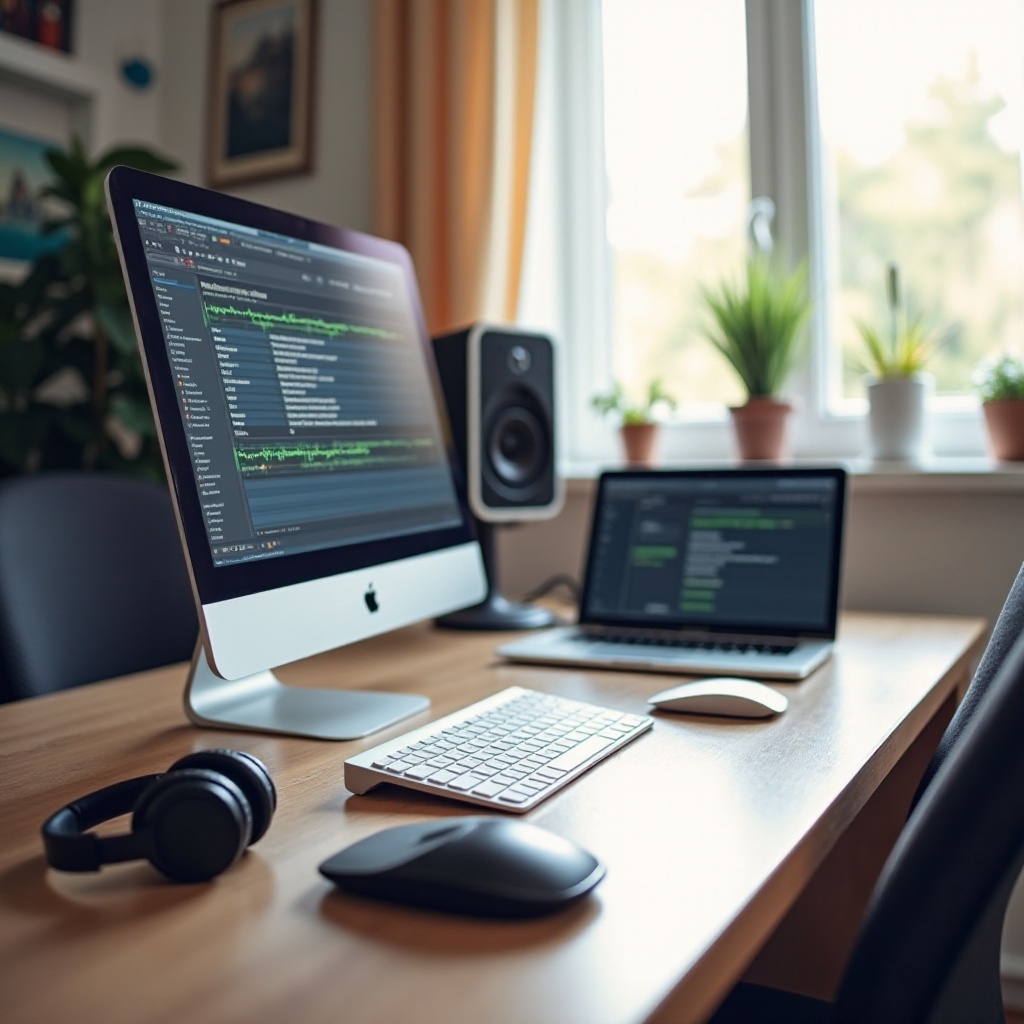
قبل البدء في التسجيل، جهّز جهاز الكمبيوتر لضمان أنه يمكنه التعامل مع عبء العمل الصوتي بفعالية، مما يضمن تجربة خالية من الانقطاعات.
التحقق من متطلبات النظام
أولاً، تحقق من أن جهاز الكمبيوتر يلبي الحد الأدنى من متطلبات الأجهزة والبرامج. تأكد من أن نظام التشغيل متوافق مع برنامج التسجيل الخاص بك ويحتوي على ذاكرة وصول عشوائي (RAM) وقدرة معالجة كافيين للتعامل مع ملفات الصوت. بالإضافة إلى ذلك، تأكد من وجود اتصال قار بالإنترنت لتحميل الملفات والتحديثات الضرورية حسب الحاجة لبرنامجك.
اختيار الميكروفون المناسب
أحد أهم الجوانب لتسجيل عالي الجودة هو اختيار الميكروفون. للمبتدئين، توفر الميكروفونات USB الراحة وجودة صوت معقولة دون الحاجة إلى واجهات صوتية إضافية. للاحتياجات الأكثر تقدمًا، يوصى باستخدام ميكروفونات XLR لجودتها الصوتية الفائقة. قم بمراعاة عوامل مثل الحساسية، ونمط الاستقطاب، واستجابة التردد للعثور على الأنسب لاحتياجات تسجيلك.
تثبيت برامج التشغيل الضرورية
تتطلب العديد من الميكروفونات والواجهات الصوتية برامج تشغيل معينة للأداء الأمثل. نزلها من موقع الشركة المصنعة لضمان التوافق مع جهاز الكمبيوتر الخاص بك. بعد التثبيت، تحقق من التعرف في إعدادات الصوت في النظام وقم بإعادة تشغيل جهاز الكمبيوتر لإكمال الإعداد.
اختيار برنامج تسجيل الصوت
البرنامج الذي تختاره سيلعب دورًا حاسمًا في جودة وكفاءة مشاريعك الصوتية. اختر بناءً على احتياجاتك وميزانيتك.
خيارات برامج مجانية
واحدة من الخيارات المجانية الأكثر شعبية هي أوداسيتي. إنها غنية بالميزات، وتدعم تسجيل المسارات المتعددة وتحرير الصوت بمجموعة من الإضافات. توفرها عبر منصات متعددة يجعلها متاحة لمجموعة متنوعة من المستخدمين، مما يجعلها نقطة انطلاق رائعة لأي شخص جديد في تسجيل الصوت.
خيارات برامج مدفوعة
لتحرير الصوت الأكثر تقدمًا، تقدم برامج مدفوعة مثل أدوبي أودشن وبرو تولز ميزات واسعة مثل أدوات تحرير احترافية، وتأثيرات متقدمة، ومكتبة شاملة من التحسينات الصوتية. هذا المستوى من البرامج مثالي لأولئك الذين يسعون إلى السيطرة على مشاريعهم بشكل أكبر.
تثبيت وإعداد البرنامج
بعد اختيار برنامجك، اتبع تعليمات التثبيت بعناية. قم بتكوين برنامجك بشكل صحيح عن طريق تعيين المعلمات الافتراضية المناسبة لتسجيلاتك، مثل معدل العينة وعمق البت. اقض بعض الوقت في التعرف على الواجهة لتكييفها مع تدفقات عملك.
تسجيل الصوت على جهاز الكمبيوتر
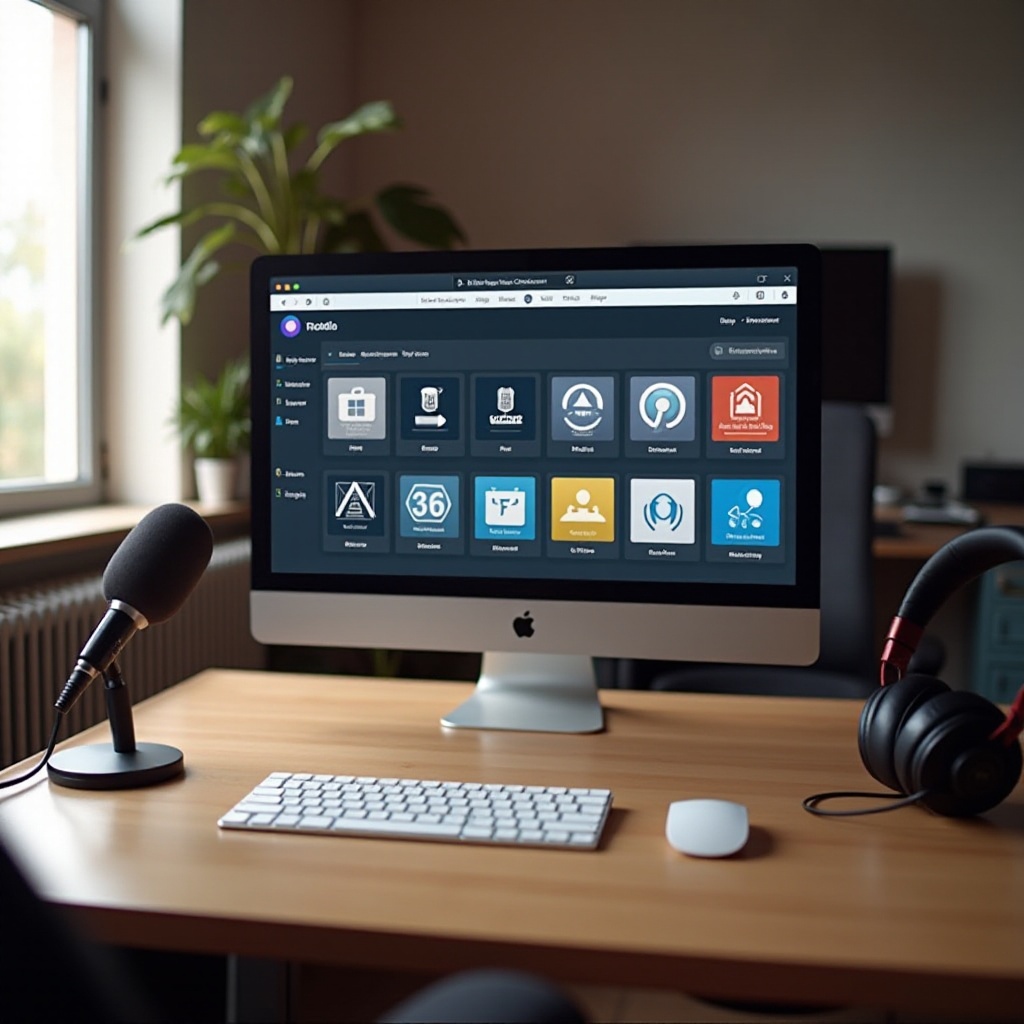
مع إعداد النظام الخاص بك، حان الوقت لبدء التسجيل. اتبع هذه الخطوات لالتقاط صوت عالي الجودة بسهولة.
إعداد الميكروفون
قم بتوصيل الميكروفون بجهاز الكمبيوتر باستخدام اتصال مستقر لمنع الانقطاعات. ضعي الميكروفون لتقليل الضوضاء الخلفية وتقليل الأصوات غير المرغوب فيها. فكر في استخدام فلتر بوب لتقليل الأصوات غير المرغوب فيها.
تكوين إعدادات البرنامج
افتح برنامج التسجيل، عيّن الميكروفون كجهاز الإدخال الرئيسي، واضبط المستويات لمنع التشويه. اختر تنسيق تسجيل مثل WAV أو MP3، وأضبط معدل العينة وعمق البت ليناسب احتياجات مشروعك.
تسجيل أول مقطع صوتي
ابدأ بالتسجيل الأول عبر الضغط على زر التسجيل داخل واجهة البرنامج الخاص بك. تحدث أو أعزف آلتك في الميكروفون، مع الانتباه لمستويات الإدخال لتحقيق وضوح واتساق. بعد التسجيل، احفظ المقطع للتعديل لاحقًا.
تحرير وتحسين تسجيلات الصوت
بعد التسجيل، يمكن أن يحسن التعديل الدقيق بشكل كبير من المخرج النهائي.
تقنيات التحرير الأساسية
ابدأ بقص وتقطيع وتنظيم مقاطع الصوت لمشروعك. استخدم تأثيرات التلاشي والتلاشي للخارج لتحقيق انتقالات سلسة، وتأكد من أن كل التعديلات تحافظ على الجودة الفائقة من خلال الاستماع بدقة إلى المقاطع بعد كل تغيير.
استخدام التأثيرات والتحسينات
تحسين التسجيلات الخاصة بك باستخدام تأثيرات البرمجيات مثل المعادلة، والضغط، والريفيرب. تخفيف الضوضاء ضروري أيضًا للتخلص من الأصوات غير المرغوبة. استكشف الإضافات المختلفة والإعدادات المسبقة لرفع مستوى تسجيلاتك أكثر.
تصدير وحفظ ملفات الصوت
بعد الانتهاء من التحريرات، صدّر ملفات الصوت بالتنسيق الذي تفضله. تشمل التنسيقات الشائعة MP3 للمشاركة السهلة و WAV لجودة أعلى. استخدم تسميات واضحة وقم بتنظيم ملفاتك بشكل منهجي في مجلدات للوصول السهل.
استكشاف مشكلات تسجيل الصوت الشائعة وحلها
يمكن أن تعترض المشاكل في بعض الأحيان عملية التسجيل. معرفة كيفية حلها بسرعة يعزز الإنتاجية.
مواجهة مشكلات الأجهزة
إذا واجهت مشكلات مع الميكروفون، تحقق من الاتصالات وتحديثات السائق. جرّب استخدام منافذ مختلفة وحاول استخدام ميكروفونات بديلة لتحديد المشكلة.
إصلاح أخطاء البرمجيات
يمكن إصلاح أخطاء البرمجيات مثل عدم الاستجابة أو عدم التعرف على أجهزة الإدخال عن طريق إعادة تشغيل البرنامج أو تحديثه إلى الإصدار الأحدث. قد يكون من الضروري إعادة التثبيت للمشاكل المستمرة.
تحسين الجودة الصوتية
تحسين جودة الصوت عبر التسجيل في بيئة هادئة. استخدم ملحقات مثل فلاتر البوب لتقليل التشويه. ضبط جين الميكروفون وموقعه لتحسين الوضوح والدقة في التقاط الصوت.
الخاتمة
تسجيل الصوت على جهاز الكمبيوتر يمكن أن يكون مجزيًا وسهلًا مع الإرشادات الصحيحة. من الإعداد إلى التحرير، كل خطوة تلعب دورًا حيويًا في تحقيق نتائج عالية الجودة. مع هذا الدليل، أصبح لديك الآن جميع المعرفة اللازمة لبدء مشاريع تسجيل الصوت بثقة. جرب طرق تسجيل وإعدادات مختلفة لتجد ما يناسب احتياجاتك وتطلعاتك.
الأسئلة الشائعة
ما هو أفضل برنامج مجاني لتسجيل الصوت على الكمبيوتر؟
يوصى بشدة باستخدام Audacity للمبتدئين الذين يبحثون عن برنامج مجاني. يقدم مجموعة من الميزات لتسجيل وتحرير الصوت بفعالية.
كيف يمكنني تحسين جودة الصوت في تسجيلاتي؟
استخدم ميكروفون عالي الجودة، وسجل في بيئة هادئة، وطبق تأثيرات البرمجيات مثل المعادلة وتقليل الضوضاء.
ماذا يجب أن أفعل إذا لم يتعرف الكمبيوتر على الميكروفون الخاص بي؟
تحقق من الاتصالات، وقم بتحديث برامج التشغيل، واختر الميكروفون في إعدادات الصوت، واختبره باستخدام منفذ أو جهاز آخر إذا لزم الأمر.