

 By
By مقدمة
أصبحت نتفلكس جزءًا أساسيًا من روتين الترفيه لدينا، حيث تقدم مجموعة واسعة من الأفلام والبرامج التليفزيونية والأفلام الوثائقية لإرضاء الجميع. للحصول على تجربة مشاهدة سلسة، تتميز تلفزيونات سامسونج بفضل ميزاتها المدهشة وجودة الصورة المتفوقة. سيساعدك هذا الدليل على إعداد نتفلكس على تلفزيون سامسونج الخاص بك، وتحسين تجربة المشاهدة الخاصة بك، واختيار أفضل طرازات سامسونج للبث، واستكشاف تحديات الشائعة وإصلاحها.
إعداد نتفلكس على تلفزيون سامسونج الخاص بك
بدء تجربتك مع نتفلكس على تلفزيون سامسونج سهل للغاية. سواء كنت تشاهد أحدث الأفلام الرائجة أو تشاهد المسلسلات بشكل متواصل، إليك كيفية البدء بسرعة:
-
التحقق من التوافق مع تلفزيون سامسونج الخاص بك – غالبية تلفزيونات سامسونج الذكية من عام 2013 فما بعد مزودة بتطبيق نتفلكس. تحقق من توافق طرازك لضمان الوصول.
-
توصيل التلفزيون بالإنترنت – انتقل إلى الإعدادات > الشبكة > فتح إعدادات الشبكة، ثم قم بتوصيل تلفزيون سامسونج بشبكة واي فاي المنزلية الخاصة بك. هذا الاتصال ضروري للبث دون انقطاع.
-
تثبيت وتسجيل الدخول إلى تطبيق نتفلكس – ادخل إلى Smart Hub على تلفزيون سامسونج. انتقل إلى التطبيقات، وابحث عن تطبيق نتفلكس، وقم بتنزيله إذا لم يكن مثبتًا مسبقًا. افتح التطبيق وسجل دخولك باستخدام بيانات نتفلكس الخاصة بك.
بمجرد تسجيل الدخول، يمكنك الانغماس في مكتبة محتوى نتفلكس الواسعة. بعد ذلك، دعونا نحسن تلك الإعدادات للحصول على تجربة مشاهدة فائقة.
تحسين تجربة المشاهدة الخاصة بك
للاستمتاع الكامل بنتفلكس على تلفزيون سامسونج الخاص بك، من الضروري تحسين إعدادات الصورة والصوت.
-
ضبط إعدادات الصورة للحصول على عرض مثالي – في الإعدادات > الصورة، اضبط السطوع والتباين وإعدادات الألوان للحصول على الصورة المثالية. بعض التلفزيونات تقدم وضع “السينما” الذي يمكن أن يعزز التجربة.
-
تحسين الصوت للحصول على جودة صوت أفضل – انتقل إلى الإعدادات > الصوت. قم بتفعيل أي خاصيات تحسن وضوح الحوار. للحصول على صوت أغنى، فكر في توصيل شريط صوتي أو مكبرات صوت خارجية.
-
استخدام وضع البيئة وغيرها من ميزات سامسونج – يسمح وضع البيئة لتلفزيونك بعرض محتوى مثل الأعمال الفنية الجميلة أو الصور الشخصية عندما لا يكون قيد الاستخدام. تتكامل هذه الخاصية بسلاسة في مساحة معيشتك بينما تتيح الانتقال الفوري إلى البث.
تحسين الإعدادات يحدث فرقًا فوريًا بشكل ملحوظ، ولكن اختيار الطراز الصحيح للتلفزيون مهم أيضًا من أجل رضا طويل الأمد أثناء المشاهدة.
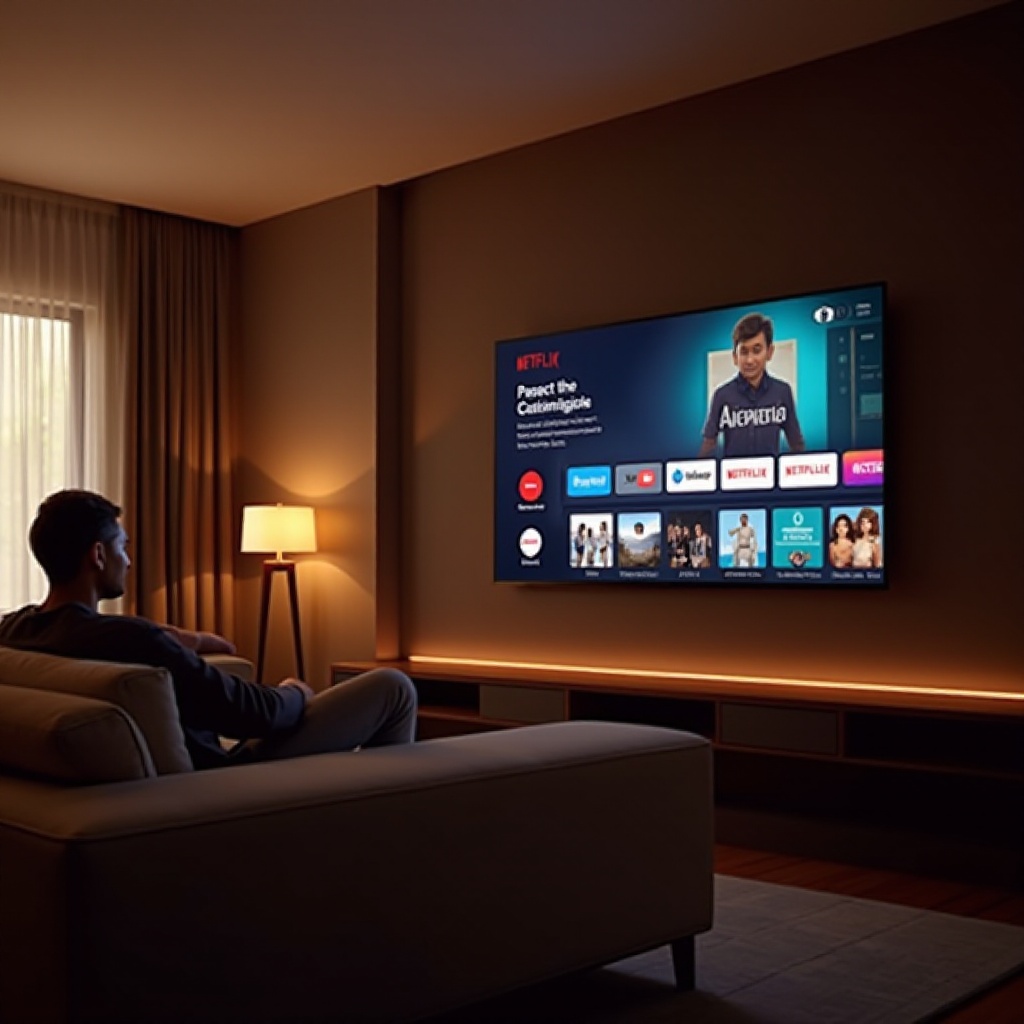
أفضل طرازات تلفزيونات سامسونج لبث نتفلكس في 2024
الاستثمار في تلفزيون سامسونج يمكن أن يحسن تجربتك مع نتفلكس. إليك ملخص لأفضل الخيارات لعام 2024:
-
سلسلة تلفزيونات سامسونج كيو إل إي دي – معروفة بألوانها الزاهية وتبايناتها العميقة، تقدم تلفزيونات كيو إل إي دي تجربة مشاهدة لا مثيل لها تناسب نتفلكس تمامًا.
-
تلفزيون سامسونج “ذا فريم” – هذا الطراز مزدوج كديكور أنيق، يعرض الأعمال الفنية بينما يقدم البث عالي الجودة الذي ترغب فيه.
-
خيارات اقتصادية مع ميزات رائعة – تتوفر نماذج اقتصادية مجهزة بالميزات الأساسية لتجربة نتفلكس مرضية، تلبي احتياجات المستخدمين المهتمين بالتكلفة.
بعد اختيار التلفزيون المثالي، يجب التعامل بسرعة مع أي مشاكل غير متوقعة. دعونا نتعرف على خطوات استكشاف المشكلات الشائعة.
استكشاف مشكلات نتفلكس الشائعة على تلفزيونات سامسونج
حتى لو كانت الإعدادات والمشاهدة سلسة، قد تظهر أحيانًا بعض المشكلات. لحسن الحظ، يتم حل معظمها بسهولة:
-
حل مشاكل الاتصال – تأكد من وجود اتصال إنترنت مستقر. أعد تشغيل الموجه، أو استخدم اتصال سلكيًا إذا استمرت مشكلات الواي فاي.
-
إصلاح تجميد التطبيق والتخزين المؤقت – نظف ذاكرة التخزين المؤقت لتطبيق نتفلكس عبر الذهاب إلى الإعدادات، والبحث عن التطبيق، وتحديد مسح ذاكرة التخزين المؤقت. يمكن أن يساعد إعادة تشغيل التلفزيون في حل المشكلات المستمرة.
-
متى تتواصل مع دعم سامسونج – إذا ظلت محاولات حل المشكلات غير ناجحة، ينصح بالتواصل مع دعم سامسونج للحصول على مساعدة معمقة.
هذا الدليل الشامل قد زودك بكل ما تحتاجه للاستمتاع بتجربة نتفلكس خالية من العيوب على تلفزيون سامسونج الخاص بك.
الخاتمة
تجلب تلفزيونات سامسونج نتفلكس إلى الحياة بإمكانيات بث ممتازة. من خلال اتباع هذا الدليل للإعداد بكفاءة، تحسين الإعدادات، اختيار الطراز الصحيح، ومعالجة المشكلات الشائعة، فإن ترفيه لا ينتهي ينتظرك مباشرة من غرفة المعيشة الخاصة بك.
الأسئلة الشائعة
كيف يمكنني تحديث تطبيق Netflix على تلفزيون سامسونج الخاص بي؟
اضغط على زر Smart Hub، اذهب إلى التطبيقات، اختر تطبيقاتي، انقر على أيقونة الخيارات، واختر “تحديث التطبيقات” للعثور على التحديثات.
لماذا لا يفتح تطبيق Netflix على تلفزيون سامسونج الخاص بي؟
تأكد من أن برنامج التلفزيون محدث. أعد تشغيل التلفزيون وحاول مرة أخرى. إذا استمرت المشكلة، فكر في إعادة تثبيت التطبيق.
هل يمكنني مشاهدة Netflix بدقة 4K أو HDR على تلفزيون سامسونج الخاص بي؟
نعم، إذا كان التلفزيون يدعم هذه الميزات، فعّل هذه الميزات في إعدادات Netflix لتحسين جودة الصورة. تأكد من أن خطتك تدعم البث بدقة 4K.