

 By
By مقدمة
يمكن أن يعزز ترقية ذاكرة الوصول العشوائي في جهاز Chromebook بشكل كبير من سرعته وقدرته على التعامل مع المهام المتعددة. سواء كنت تستخدمه للدراسة أو العمل أو التصفح، فإن إضافة المزيد من الذاكرة يمكن أن تحول أداء جهاز Chromebook الخاص بك. يوفر هذا الدليل تعليمات مفصلة ونصائح لترقية ذاكرة الوصول العشوائي لجهاز Chromebook في عام 2024.
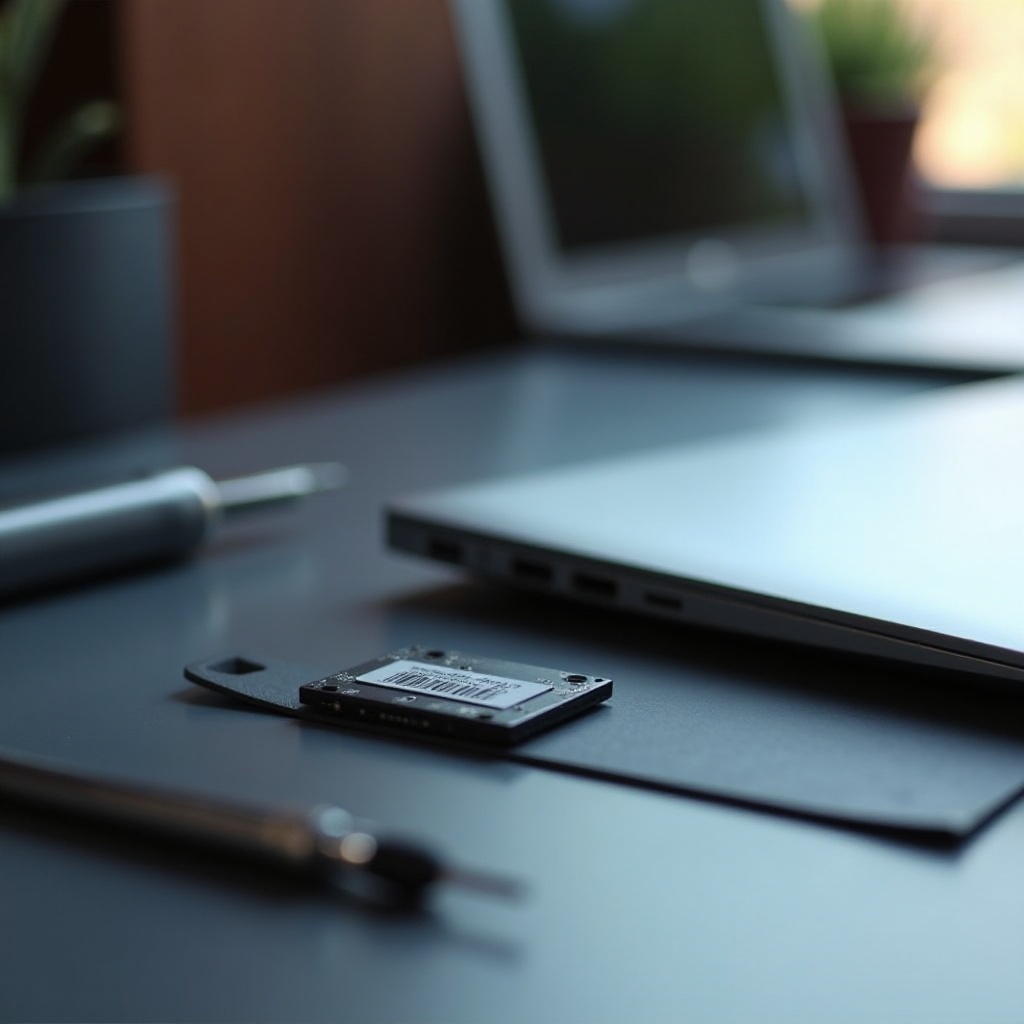
فهم ذاكرة الوصول العشوائي وأهميتها في أجهزة Chromebook
ذاكرة الوصول العشوائي، أو الذاكرة العشوائية، هي مكوّن حيوي يخزن البيانات النشطة مؤقتًا، مما يساعد النظام في الوصول السريع إليها. يمكن أن يؤدي زيادة ذاكرة الوصول العشوائي إلى تحسين الأداء، خاصة عند تشغيل تطبيقات أو علامات تبويب متعددة، وهو ما يكون مفيدًا بشكل خاص للمهام الأثقل. على الرغم من أن أجهزة Chromebook مُحسنة للاستخدام على الويب، إلا أنها تستفيد من زيادة ذاكرة الوصول العشوائي، خاصة مع التطبيقات الأكثر كثافة في استهلاك الموارد. التعرف على تأثير ذاكرة الوصول العشوائي يجهزك لاتخاذ قرار ترقية فعّال.
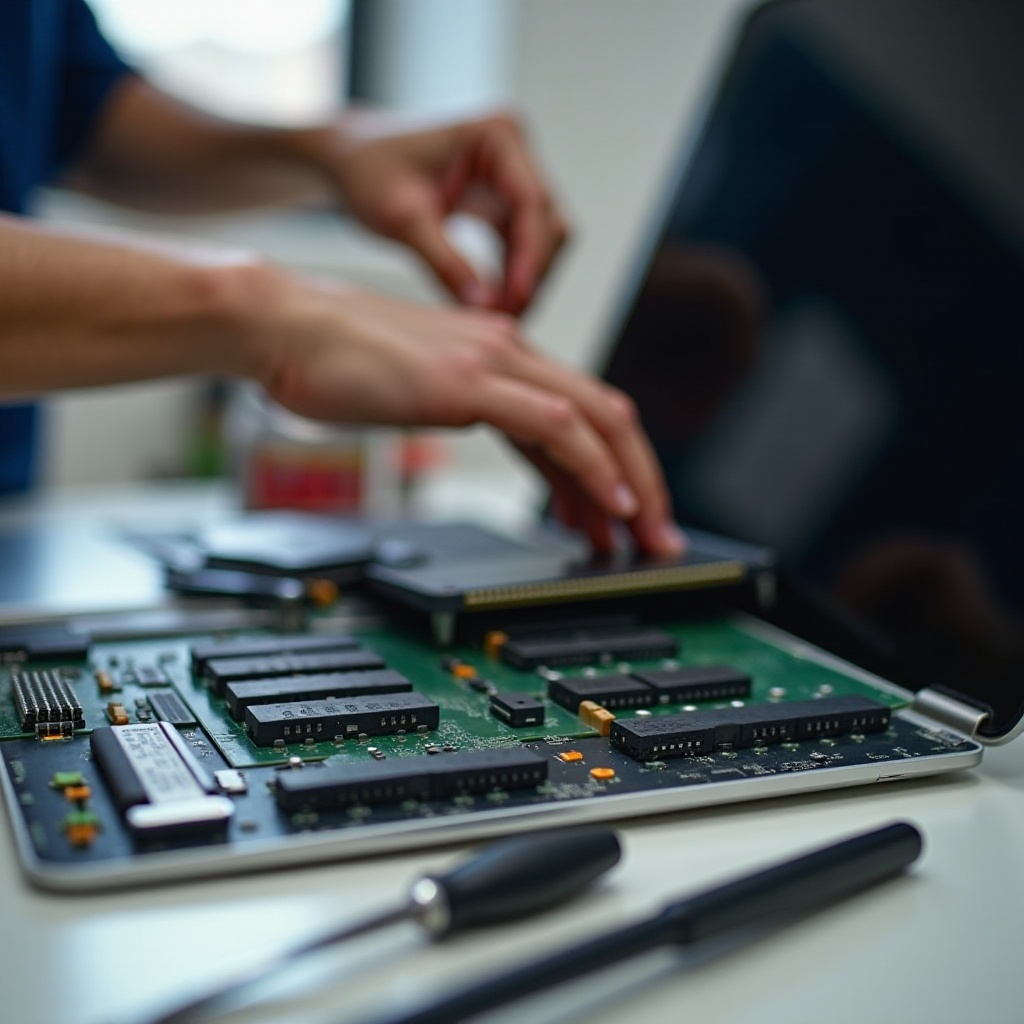
التحقق من التوافق لترقية ذاكرة الوصول العشوائي
قبل شراء ذاكرة وصول عشوائي جديدة، تحقق ما إذا كان جهاز Chromebook يتيح ترقية ذاكرة الوصول العشوائي. إليك كيفية القيام بذلك:
- تحديد طراز جهاز Chromebook: تحقق من اسم ورقم الطراز على جهازك.
- استشارة مواصفات الشركة المصنعة: اذهب إلى الموقع الرسمي لمعرفة قدرات ترقية الطراز الخاص بك.
- الاستفادة من الموارد الإلكترونية: استخدم المنتديات ومواقع التقنية للعثور على معلومات مفصلة حول التوافق مع طرازك.
- استخدام أدوات التوافق: يمكن أن تقدم الموارد مثل ‘Crucial System Scanner’ رؤى حول خيارات ذاكرة الوصول العشوائي المناسبة لجهاز Chromebook الخاص بك.
ضمان التوافق قبل الترقية يقلل من خطر شراء وحدات ذاكرة غير متوافقة.
دليل خطوة بخطوة لترقية ذاكرة الوصول العشوائي
بمجرد التأكد من أن جهاز Chromebook يمكن ترقيته، اتبع هذه الخطوات لاستبدال ذاكرة الوصول العشوائي:
- جمع الأدوات اللازمة: ستحتاج إلى مفك براغي فيلبس صغير وسوار مضاد للكهرباء الساكنة.
- نسخ احتياطي لبياناتك: احم من فقدان البيانات عن طريق نسخ الملفات الهامة احتياطيًا.
- إيقاف التشغيل والاستعداد: أغلق جهاز Chromebook وافصل أي ملحقات.
لفتح وإكمال الترقية:
- افتح جهاز Chromebook:
- ضعه على سطح مستقر وناعم.
- استخدم مفك فيلبس لإزالة البراغي الموجودة على الغطاء الخلفي.
-
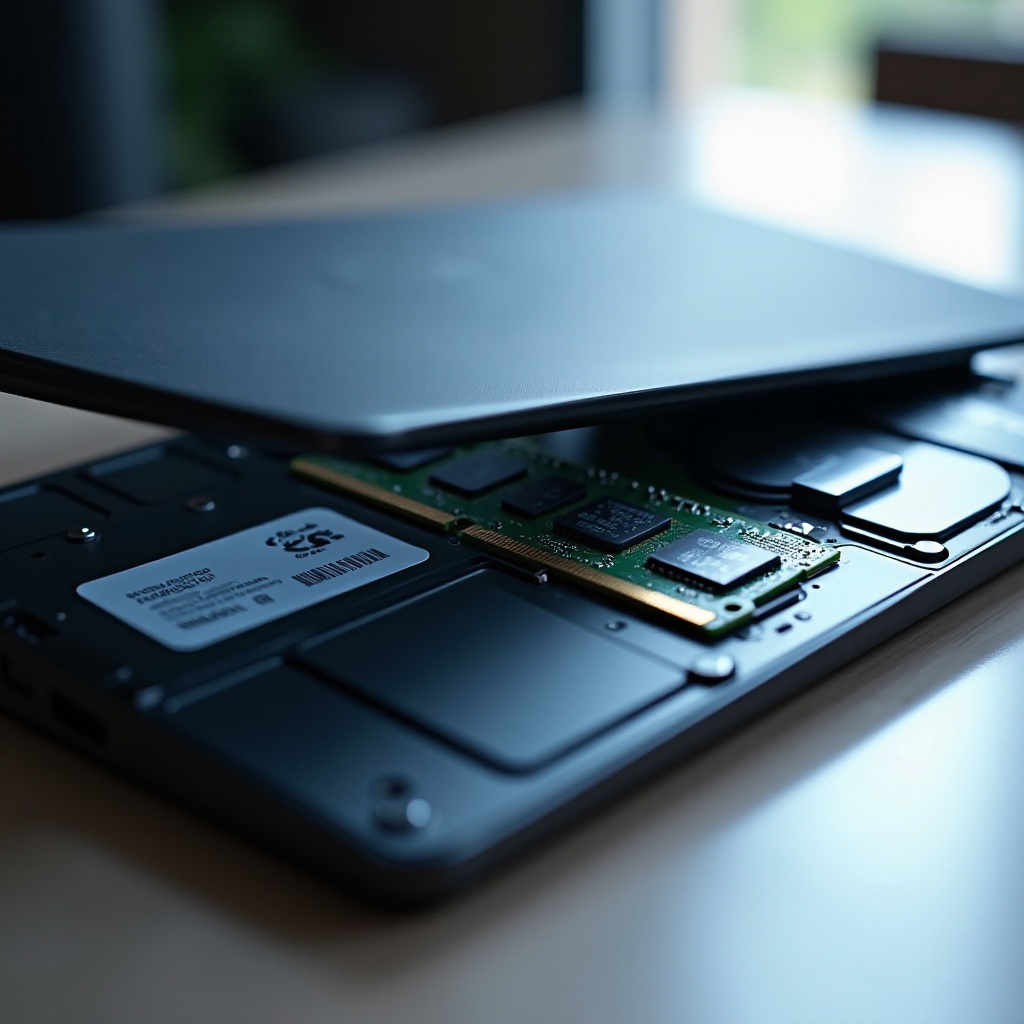
ارفع الغطاء برفق للوصول إلى المكونات الداخلية، بما في ذلك فتحة ذاكرة الوصول العشوائي.
-
استبدل وحدة الذاكرة:
- حدد موقع فتحة ذاكرة الوصول العشوائي على اللوحة الأم.
- حرر ذاكرة الوصول العشوائي الحالية باستخدام مشبكين جانبيين وأدخل الوحدة الجديدة.
- تأكد من التثبيت السليم بنقرة آمنة.
- أعد تركيب الغطاء الخلفي والبراغي.
- شغّل الجهاز للتحقق من التعرف على ذاكرة الوصول العشوائي الجديدة.
اتباع هذه الخطوات يجب أن يساعدك في ترقية ذاكرة الوصول العشوائي بنجاح وتعزيز أداء جهاز Chromebook الخاص بك.
فوائد ترقية ذاكرة الوصول العشوائي على أداء جهاز Chromebook
يمكن أن توفر ترقية ذاكرة الوصول العشوائي تحسينات ملحوظة في الأداء في عدة مجالات:
- كفاءة تعدد المهام: تشغيل المزيد من التطبيقات والعلامات دون تباطؤ.
- استجابة سريعة للتطبيقات: تجربة أوقات تحميل أسرع وتنقل أكثر سلاسة.
- إطالة عمر الجهاز: جعل جهاز Chromebook أكثر ملاءمة للمستقبل عن طريق تلبية الطلبات المستقبلية للبرامج.
ترقية ذاكرة الوصول العشوائي هي طريقة فعّالة من حيث التكلفة لتحسين أداء جهاز Chromebook بشكل كبير.
استكشاف المشاكل العامة لترقية ذاكرة الوصول العشوائي
بعد التثبيت، قد يواجه بعض المستخدمين مشكلات مثل:
- عدم التعرف على ذاكرة الوصول العشوائي الجديدة:
- قم بتعديل وضعية الذاكرة وتأكد من تركيبها بشكل صحيح.
-
التحقق من التوافق وإجراء إعادة ضبط بسيطة.
-
الأداء المنخفض:
- ابحث عن تحديثات النظام التي تحسن من التوافق مع الأجهزة الجديدة.
- تحقق من التطبيقات غير الضرورية التي تستهلك الذاكرة.
يمكن أن تساعد خطوات استكشاف الأخطاء وإصلاحها هذه في حل المشكلات الشائعة، وضمان الأداء الأمثل.
بدائل لترقية ذاكرة الوصول العشوائي
ليست كل طرازات Chromebook تدعم ترقية ذاكرة الوصول العشوائي. إذا كان الأمر كذلك، فكر في هذه البدائل:
- الاستفادة من خدمات السحابة: الاعتماد بشكل أكبر على Google Drive أو التخزين السحابي لزيادة المساحة المحلية.
- ضبط إعدادات البرامج: تعديل إعدادات المتصفح لتقليل استهلاك الذاكرة، مثل استخدام علامات تبويب أقل أو تركيب إضافات تستهدف الكفاءة.
يمكن أن تعزز هذه البدائل من الأداء عندما لا تكون الترقية المباشرة ممكنة، وهي تكمل ترقية ذاكرة الوصول العشوائي للحفاظ على الكفاءة العامة للنظام.
الخاتمة
ترقية ذاكرة الوصول العشوائي لجهاز Chromebook في عام 2024 يمكن أن تعزز بشكل كبير من سرعته وقدرته على تنفيذ المهام المتعددة، مما يجعلها ترقية جديرة بالاهتمام. من خلال فهم واتباع عملية الترقية بعناية، يمكنك تحسين ليس فقط أداء جهاز Chromebook الخاص بك ولكن أيضًا إنتاجيتك وتجربتك الرقمية.
الأسئلة الشائعة
هل يمكن ترقية ذاكرة الوصول العشوائي لجميع أجهزة Chromebook؟
لا، ليست كل أجهزة Chromebook تدعم ترقية الذاكرة. من المهم التحقق من مواصفات النموذج المحدد لديك قبل محاولة الترقية.
هل يؤدي ترقية الذاكرة إلى إلغاء الضمان على جهاز Chromebook الخاص بي؟
قد يؤدي ترقية الذاكرة إلى إلغاء الضمان بناءً على سياسات الشركة المصنعة. تحقق دائمًا من شروط الضمان قبل المتابعة.
كم يجب أن أفكر في إضافة ذاكرة للحصول على أفضل أداء؟
لتحسين أداء المهام المتعددة وتحسين الأداء، استهدف الحصول على 8 جيجابايت على الأقل من الذاكرة، خاصة إذا كنت تستخدم تطبيقات مكثفة الموارد أو علامات تبويب متصفح متعددة بشكل متكرر.