

 By
By Úvod
Nahrávání zvuku na počítači otevírá nesčetné možnosti pro kreativitu, ať už jste podcaster, hudebník nebo začínající vypravěč. V tomto podrobném průvodci najdete všechny potřebné kroky k zachycení vysoce kvalitního zvuku: od výběru správného vybavení, nastavení softwaru až po zvládnutí umění úpravy. Hlavním cílem je pomoci vám efektivně využívat své zdroje při snadném navigování běžnými výzvami. Vydejme se na tuto cestu, abychom vám pomohli nahrávat zvuk na vašem počítači jako profesionál.
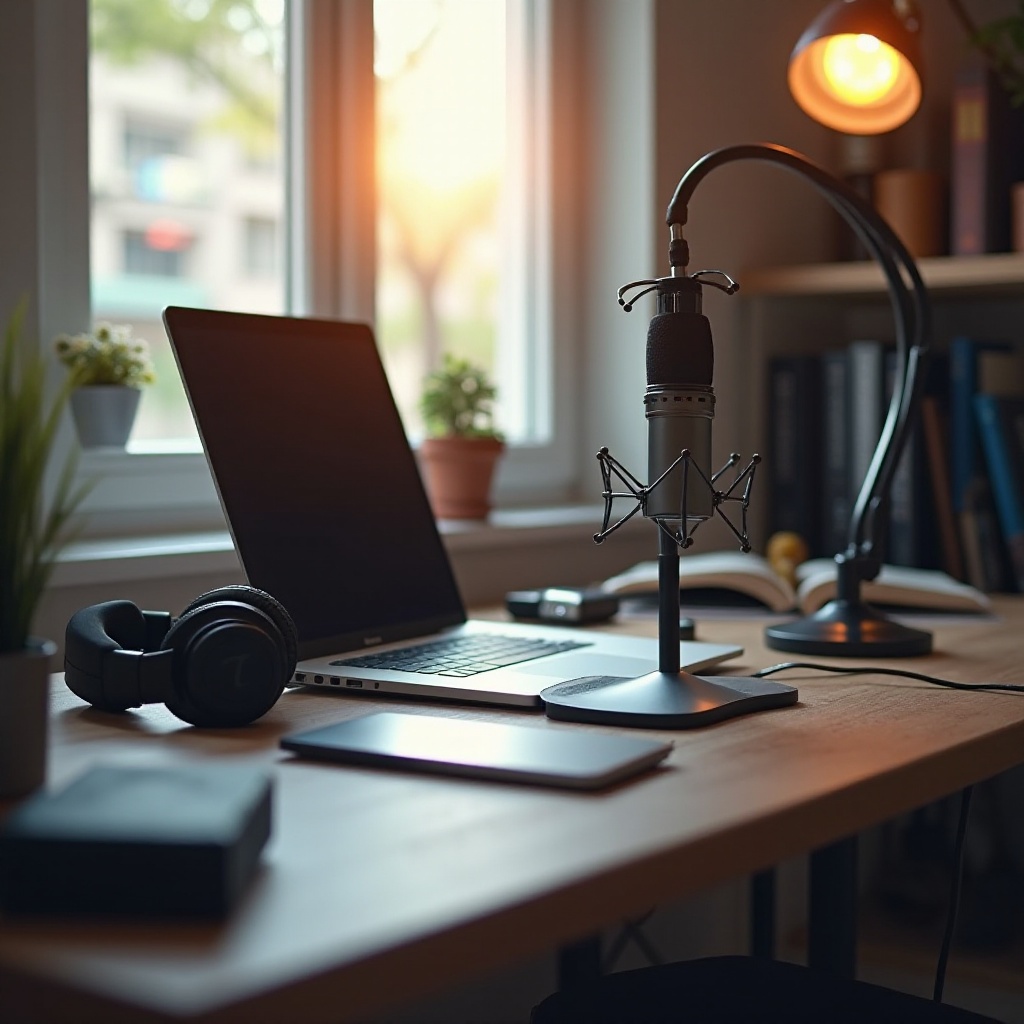
Příprava počítače na nahrávání zvuku
Před nahráváním připravte svůj počítač, abyste zajistili, že zvládne zvukovou zátěž efektivně, a garantovali tak nerušený zážitek.
Kontrola systémových požadavků
Nejprve ověřte, že váš počítač splňuje základní hardwarové a softwarové požadavky. Ujistěte se, že operační systém je kompatibilní s vaším nahrávacím softwarem a má dostatek RAM a výpočetního výkonu k zvládání zvukových souborů. Navíc se ujistěte, že máte stabilní připojení k internetu pro stahování potřebných souborů a aktualizací podle potřeby vašeho softwaru.
Výběr správného mikrofonu
Jedním z nejdůležitějších aspektů kvalitního nahrávání je volba mikrofonu. Pro začátečníky USB mikrofony nabízejí pohodlí a dobrou kvalitu zvuku, aniž by vyžadovaly další zvuková rozhraní. Pro pokročilejší potřeby se doporučují XLR mikrofony pro jejich vynikající zvuk. Zvažte faktory jako citlivost, směrové charakteristiky a frekvenční odezvu, abyste našli nejlepší opci pro vaše nahrávací potřeby.
Instalace potřebných ovladačů
Mnoho mikrofonů a zvukových rozhraní vyžaduje specifické ovladače pro optimální výkon. Stáhněte si je z webu výrobce, abyste zajistili kompatibilitu s vaším počítačem. Po instalaci ověřte rozpoznání v nastaveních zvuku vašeho systému a restartujte počítač, abyste dokončili nastavení.
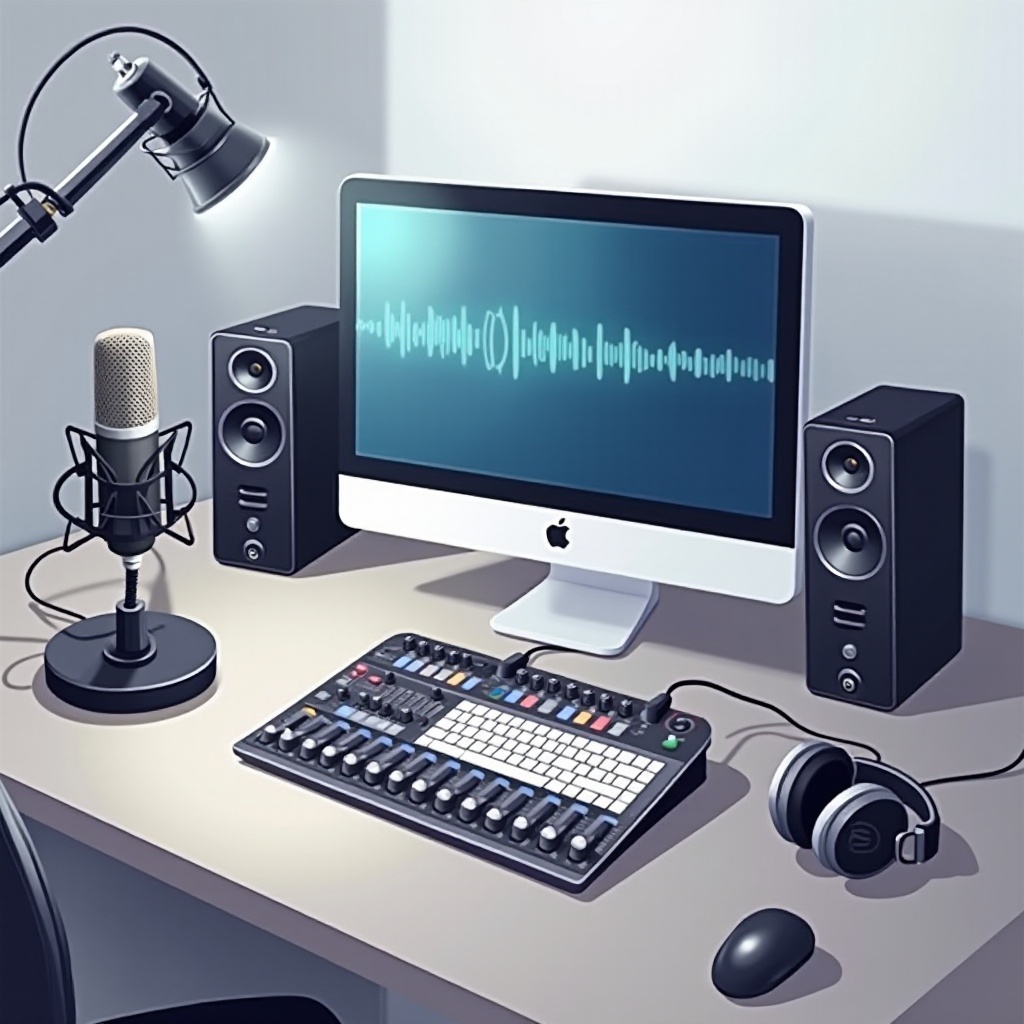
Výběr vašeho nahrávacího softwaru
Software, který si vyberete, bude hrát klíčovou roli v kvalitě a efektivitě vašich zvukových projektů. Vyberte si na základě vašich potřeb a rozpočtu.
Možnosti zdarma
Jednou z nejpopulárnějších bezplatných možností je Audacity. Je bohatý na funkce, podporuje vícestopé nahrávání a úpravu zvuku s pomocí řady pluginů. Jeho křížová platformová dostupnost z něj činí dostupnou volbu pro širokou škálu uživatelů, což z něj činí skvělý výchozí bod pro každého, kdo je nový v nahrávání zvuku.
Prémiové možnosti softwaru
Pro pokročilejší úpravu zvuku nabízíme prémiový software jako Adobe Audition a Pro Tools, které poskytují rozsáhlé funkce jako nástroje pro úpravu na profesionální úrovni, pokročilé efekty a komplexní knihovnu zvukových vylepšení. Tento stupeň softwaru je ideální pro ty, kteří hledají větší kontrolu nad svými projekty.
Instalace a nastavení softwaru
Po výběru softwaru pečlivě dodržte pokyny k instalaci. Správně nakonfigurujte váš software nastavením výchozích parametrů vhodných pro vaše nahrávky, jako je vzorkovací frekvence a bitová hloubka. Strávíte nějaký čas obeznámením se s rozhraním, abyste jej mohli přizpůsobit vašim pracovním postupům.
Nahrávání zvuku na počítači
Se systémem připraveným je čas začít s nahráváním. Postupujte podle těchto kroků k zachycení kvalitního zvuku snadno.
Nastavení mikrofonu
Připojte mikrofon k počítači stabilním připojením, aby se zabránilo přerušení. Umístěte mikrofon pro optimální zachycení zvuku a minimalizaci hluku v pozadí. Zvažte použití pop filtru k redukci nežádoucích zvuků.
Konfigurace nastavení softwaru
Otevřete svůj nahrávací software, nastavte mikrofon jako hlavní vstupní zařízení a upravte úrovně, aby se zabránilo zkreslení. Vyberte nahrávací formát, jako je WAV nebo MP3, a nakonfigurujte vzorkovací frekvenci a bitovou hloubku podle potřeb vašeho projektu.
Nahrávání první zvukové stopy
Začněte své první nahrávání stiskem tlačítka nahrávání ve vašem softwarovém rozhraní. Mluvte nebo hrajte na svůj nástroj do mikrofonu, a dávejte pozor na vstupní úrovně pro jasnost a konzistenci. Po nahrání uložte stopu pro úpravu.
Úpravy a vylepšení vašich zvukových nahrávek
Po nahrávání je klíčové upravit zvuk, což může významně zlepšit finální výstup.
Základní techniky úprav
Začněte ořezáváním, střihem a uspořádáním vašich zvukových klipů pro váš projekt. Používejte efekty přechodu a miznutí (fade-in a fade-out) pro plynulou změnu a zajistěte, že všechny úpravy si zachovají špičkovou kvalitu, tím že pozorně posloucháte klipy po každé změně.
Použití efektů a vylepšení
Zlepšete své nahrávky použitím efektů softwaru, jako je ekvalizace, komprese a reverb. Redukce šumu je také klíčová k eliminaci nežádoucích zvuků. Prozkoumejte různé pluginy a presety pro další zvýšení úrovně vašich nahrávek.
Export a uložení vašich zvukových souborů
Po dokončení úprav exportujte vaše zvukové soubory ve vámi zvoleném formátu. Běžné formáty zahrnují MP3 pro snadné sdílení a WAV pro vyšší kvalitu. Používejte jasná pojmenování a systematicky organizujte své soubory do složek pro snadný přístup.
Řešení běžných problémů při nahrávání zvuku
Problémy občas mohou narušit proces nahrávání. Schopnost rychle je vyřešit zlepšuje produktivitu.
Řešení hardwarových problémů
Pokud se setkáte s problémy s mikrofonem, zkontrolujte připojení a aktualizace ovladačů. Vyzkoušejte různé porty a zkuste použít náhradní mikrofony pro přesné určení problému.
Oprava softwarových chyb
Softwarové chyby, jako je neodpovídání nebo neschopnost rozpoznat vstupní zařízení, lze vyřešit restartováním programu nebo jeho aktualizací na nejnovější verzi. Pro přetrvávající problémy může být nutná přeinstalace.
Optimalizace zvukové kvality
Zlepšete kvalitu zvuku nahráváním v tichém prostředí. Používejte příslušenství jako pop filtry k redukci zkreslení. Nastavte zisk a polohu mikrofonu pro zlepšení jasnosti a přesnosti při zachytávání zvuku.
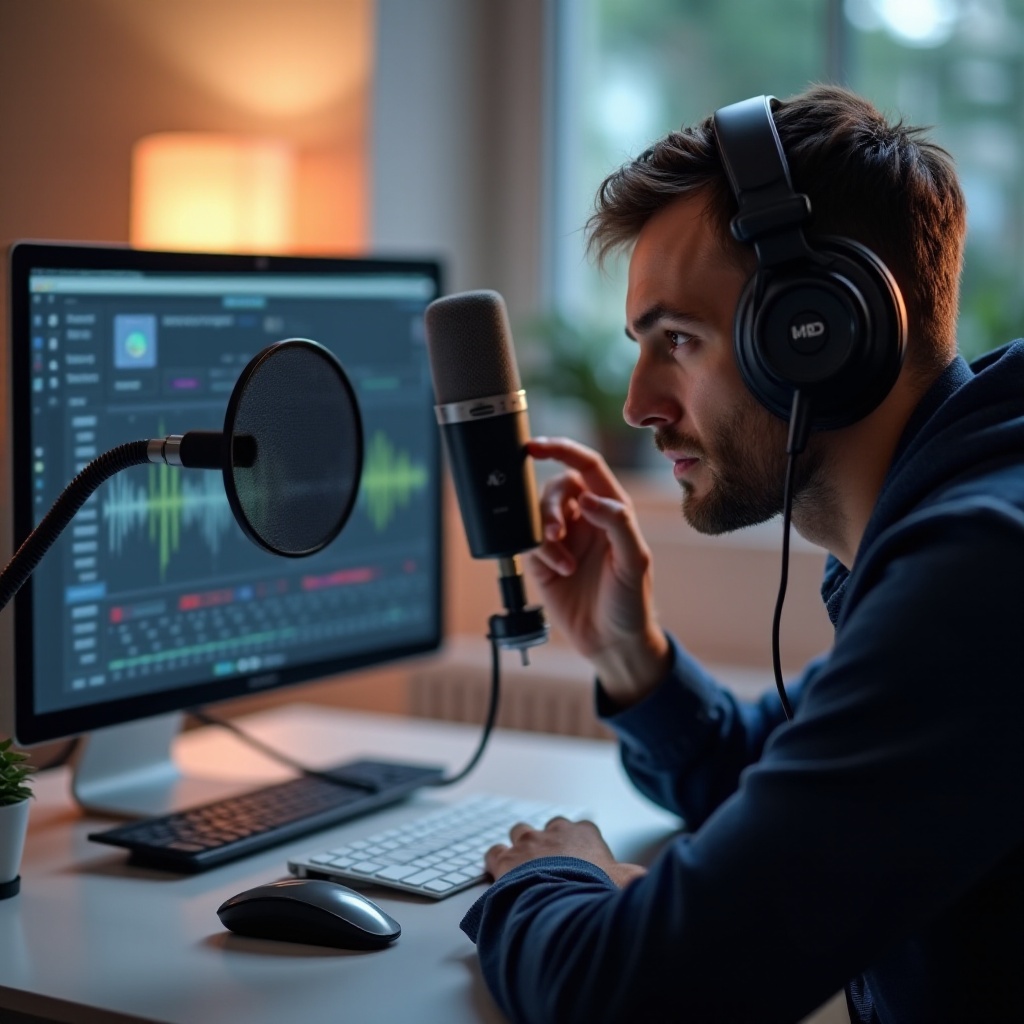
Závěr
Nahrávání zvuku na počítači může být obohacující a přímočaré s správným vedením. Každý krok, od nastavení po úpravy, hraje klíčovou roli při dosažení vysoce kvalitních výsledků. S tímto průvodcem jste nyní vybaveni všemi potřebnými znalostmi k tomu, abyste sebevědomě zahájili své zvukové nahrávací projekty. Experimentujte s různými metodami nahrávání a nastaveními, abyste našli to, co nejlépe vyhovuje vašim potřebám a aspiracím.
Často kladené otázky
Jaký je nejlepší bezplatný software pro nahrávání zvuku na počítači?
Pro začátečníky hledající bezplatný software se velmi doporučuje Audacity. Nabízí řadu funkcí pro efektivní nahrávání a úpravu zvuku.
Jak mohu zlepšit kvalitu zvuku svých nahrávek?
Použijte kvalitní mikrofon, nahrávejte v tichém prostředí a použijte softwarové efekty jako ekvalizaci a redukci šumu.
Co mám dělat, pokud můj počítač nerozpozná můj mikrofon?
Zkontrolujte připojení, aktualizujte ovladače, vyberte mikrofon v nastavení zvuku a podle potřeby otestujte s jiným portem nebo zařízením.