

 By
By Úvod
Když na vašem notebooku Asus svítí kontrolka napájení, ale zařízení odmítá naběhnout, může to být matoucí. Pochopení možných příčin je klíčové pro opětovné zprovoznění vašeho notebooku. Běžné důvody zahrnují problémy s napájením, hardwarové závady nebo softwarové konflikty. Tento průvodce poskytuje postupné řešení, které vám pomůže efektivně diagnostikovat a opravit problém s napájením na vašem notebooku Asus.
Běžné příčiny problému
Identifikace důvodu, proč se váš notebook Asus nezapíná, i když je kontrolka napájení aktivní, vás může nasměrovat k správnému řešení.
-
Problémy s napájením: Vadný napájecí adaptér nebo vybitá baterie mohou způsobit tento problém. Ujistěte se, že notebook dostává správné napětí pro správnou funkci.
-
Hardwarové závady: Komponenty jako RAM, pevný disk nebo základní deska mohou mít závady nebo být volně připojené.
-
Softwarové konflikty: Poškozené systémové soubory nebo nekompatibilní aktualizace mohou narušovat normální posloupnost spouštění.
Rozpoznání těchto problémů vám pomůže připravit se na konkrétní kroky řešení problémů v následujících sekcích.
Preliminární kontroly
Před detailním řešením problémů proveďte základní kontroly:
-
Potvrďte, že je váš notebook nabitý. Připojte jej a zkontrolujte, zda jsou aktivní indikátory nabíjení.
-
Otestujte zásuvku pomocí jiného zařízení, abyste se ujistili, že funguje správně.
-
Zkontrolujte nabíječku na viditelné poškození a pokud to je možné, vyzkoušejte jinou nabíječku, aby se vyloučily problémy.
Pokud po těchto kontrolách váš notebook stále nezapne, pokračujte diagnostikou hardwaru.
Diagnostika hardwarových problémů
Pokud preliminární kontroly váš problém nevyřeší, je čas zvážit hardwarové problémy:
-
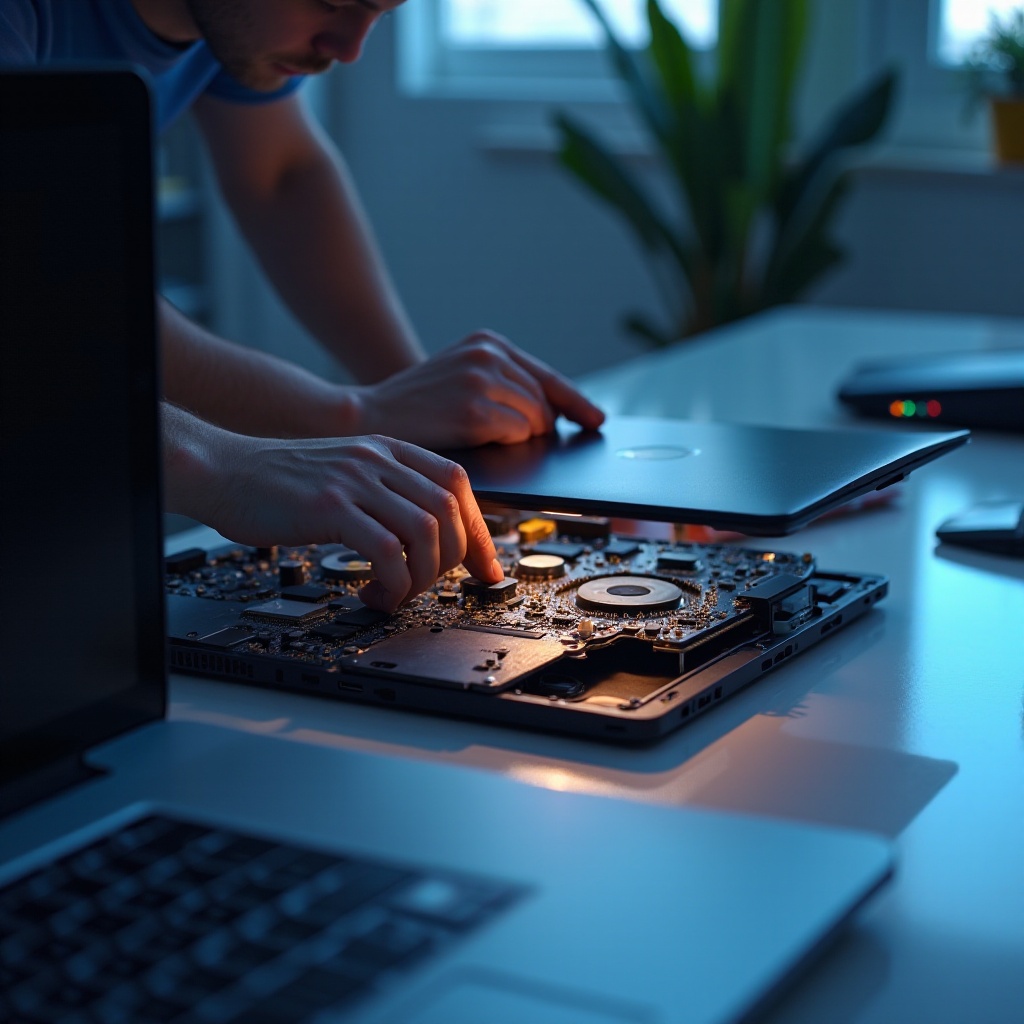
Kontrola RAM a interních komponent: Opatrně otevřete zadní panel notebooku. Znovu nasaďte RAM a ujistěte se, že všechna připojení jsou bezpečná, protože to často může vyřešit problémy se startem.
-
Přehodnocení nedávných hardwarových změn: Analyzujte jakékoli nedávné přidání nebo odstranění hardwarových komponent. Vrácení nedávných změn může někdy problém napravit.
Tato hardwarová inspekce připravuje cestu pro řešení softwarových problémů.
Řešení softwarových konfliktů
Pokud hardwarové kontroly ukazují, že vše je v pořádku, softwarové konflikty mohou být příčinou. Tady je jak je řešit:
-
Spuštění v nouzovém režimu: Restartujte notebook a opakovaně stiskněte klávesu F8 pro vstup do nouzového režimu. Načtením pouze základních souborů můžete obejít konfliktní software.
-
Provedení obnovení systému: V nouzovém režimu proveďte obnovení systému, abyste vrátili notebook do doby, kdy se problém neprojevoval.
Řešení softwarových konfliktů může často vrátit systém zpět do provozu, ale mohou být zapotřebí další kroky k hlubším problémům.
Pokročilé řešení problémů
Když základní řešení selžou, obraťte se na pokročilé metody řešení problémů:
-
Pochopení nastavení BIOS/UEFI: Přístupte k BIOS/UEFI stisknutím F2, DEL nebo ESC při spouštění. Ověřte, že nastavení BIOS rozpozná a identifikuje váš bootovací disk.
-
Resetování notebooku na tovární nastavení: Jako poslední možnost proveďte tovární reset. Vymaže data, ale napraví hluboké softwarové chyby, které zabrání spuštění.
Pokročilé řešení problémů může být riskantní a mělo by být prováděno opatrně. Pokud tato opatření nepomohou, může být nutná odborná pomoc.
Kdy vyhledat odbornou pomoc
Vědět, kdy zavolat odborníky, je důležité, pokud předchozí kroky nefungovaly:
-
Rozpoznání složitých problémů: Pokud jste vyzkoušeli všechna řešení a notebook zůstává nereagující, doporučuje se odborná pomoc. Komplikované hardwarové problémy často vyžadují odborný zásah.
-
Hledání certifikovaných opravárenských služeb: Hledejte Asus-autorizovaná servisní střediska nebo renomované místní techniky. Poskytněte podrobný popis vašeho problému pro urychlení procesu opravy.
Je rozumné se spoléhat na profesionály v případě složitých problémů, aby se předešlo dalšímu poškození zařízení.
Závěr
Na závěr, když váš notebook Asus ukazuje kontrolku napájení, ale nezapíná se, systematické řešení problémů je vaší nejlepší strategií. Od pochopení základů až po řešení pokročilejších procedur, tento průvodce nabízí komplexní cestu k identifikaci a řešení problémů vašeho notebooku. Neváhejte zapojit profesionální techniky, když je to potřeba, a zajistěte, že vaše zařízení je v nejlepších rukou.
Často kladené dotazy
Proč můj Asus notebook ukazuje kontrolku napájení, ale nezapne se?
To se může stát kvůli problémům s napájením, poruchám hardwaru nebo softwarovým konfliktům, které zabraňují spuštění notebooku.
Jak můžu přinutit svůj Asus notebook ke spuštění?
Chcete-li nuceně spustit, vyjměte baterii (pokud je to možné), podržte napájecí tlačítko po dobu 30 sekund, připojte baterii zpět a poté zapněte zařízení.
Co mám dělat, pokud se můj notebook spustí, ale ukazuje černou obrazovku?
Pokud váš notebook zobrazuje černou obrazovku, zkontrolujte připojení k externím monitorům, ujistěte se, že interní displej není vypnutý, nebo proveďte reset systému či aktualizaci BIOSu.