

 By
By Введение
Когда на вашем ноутбуке Asus горит индикатор питания, но устройство отказывается загружаться, это может быть озадачивающим. Понимание возможных причин важно для того, чтобы снова запустить ноутбук. К распространенным причинам относятся проблемы с питанием, неисправности оборудования или программные конфликты. Это руководство предоставляет пошаговые решения, которые помогут вам диагностировать и эффективно решить проблему с питанием вашего ноутбука Asus.
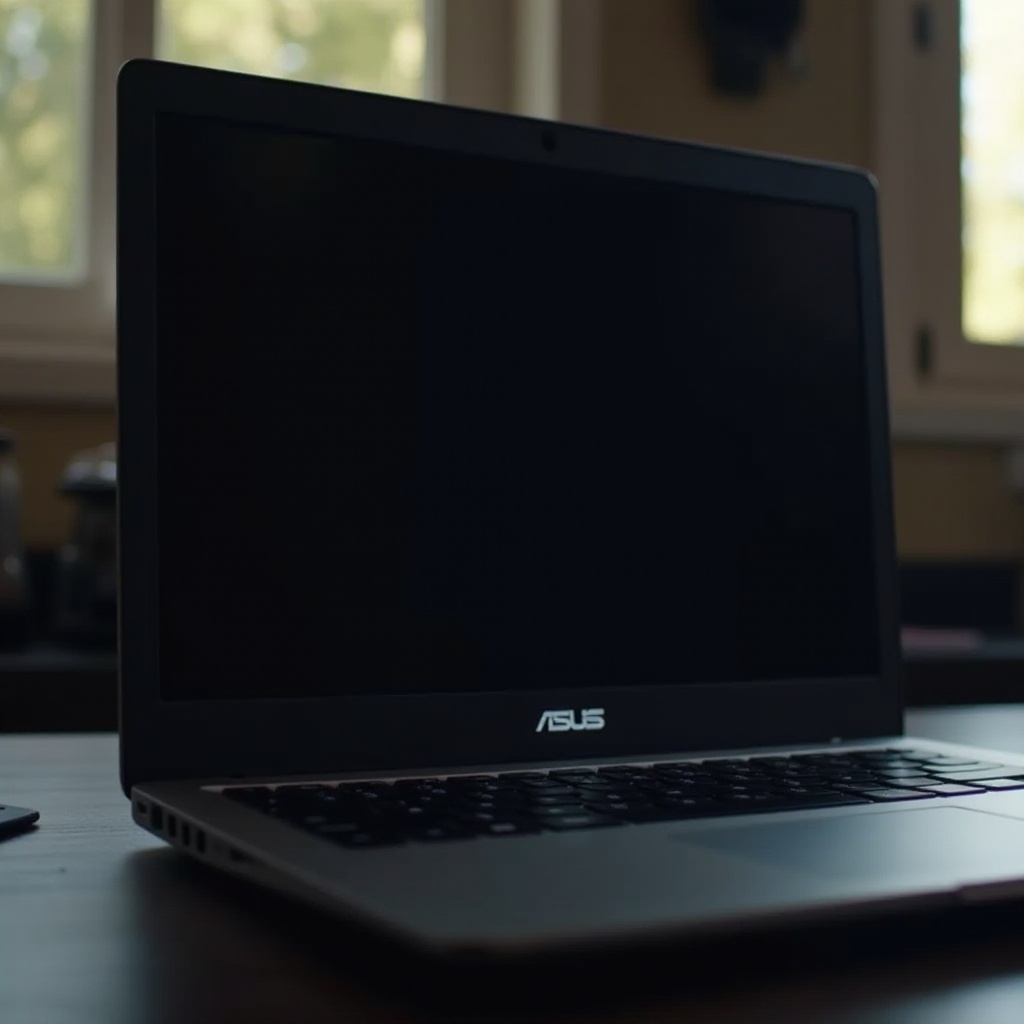
Распространенные причины проблемы
Определение причин, по которым ваш ноутбук Asus не включается, несмотря на активность индикатора питания, поможет вам найти правильное решение.
-
Проблемы с питанием: неисправный адаптер питания или разряженная батарея могут вызвать эту проблему. Убедитесь, что ваш ноутбук получает правильное напряжение для корректной работы.
-
Неисправности оборудования: такие компоненты, как ОЗУ, жесткий диск или материнская плата могут иметь дефекты или быть плохо подключены.
-
Программные конфликты: поврежденные системные файлы или несовместимые обновления могут мешать нормальной загрузке.
Распознавание этих проблем поможет вам подготовиться к конкретным шагам по устранению неполадок в последующих разделах.
Предварительные проверки
Перед тем как перейти к детальной диагностике, выполните несколько базовых проверок:
-
Убедитесь, что ваш ноутбук заряжен. Подключите его и проверьте, активны ли индикаторы зарядки.
-
Проверьте розетку, используя другое устройство, чтобы убедиться в ее исправности.
-
Осмотрите зарядное устройство на наличие видимых повреждений и, если возможно, попробуйте использовать другое зарядное устройство, чтобы исключить его как причину проблемы.
Если после этих проверок ваш ноутбук все еще не включается, переходите к диагностике оборудования.
Диагностика проблем с оборудованием
Если предварительные проверки не решают вашу проблему, пришло время рассмотреть проблемы с оборудованием:
-
Проверка ОЗУ и внутренних компонентов: аккуратно откройте заднюю панель вашего ноутбука. Переустановите ОЗУ и убедитесь, что все соединения надежны, так как переустановка часто может решить проблемы с загрузкой.
-
Анализ последних изменений оборудования: проверьте последние добавления или снятия аппаратных компонентов. Возврат последних изменений может иногда исправить проблему.
Эти проверки оборудования проложат путь к устранению проблем, связанных с программным обеспечением.
Устранение программных конфликтов
Если проверки оборудования показывают, что все в порядке, причиной могут быть программные конфликты. Вот как с ними справиться:
-
Загрузка в безопасном режиме: перезагрузите ваш ноутбук и многократно нажимайте клавишу F8, чтобы войти в безопасный режим. Загрузив только необходимые файлы, вы можете обойти конфликтующее программное обеспечение.
-
Выполнение восстановления системы: в безопасном режиме выполните восстановление системы, чтобы вернуть ноутбук в состояние, предшествующее появлению проблемы.
Устранение программных конфликтов может часто вернуть вашу систему в рабочее состояние, но для более глубоких проблем могут потребоваться дополнительные действия.
Продвинутые методы устранения неполадок
Когда основные решения не работают, обращайтесь к продвинутым методам устранения неполадок:
-
Понимание настроек BIOS/UEFI: получите доступ к BIOS/UEFI, нажимая F2, DEL или ESC во время запуска. Убедитесь, что настройки BIOS распознают и определяют ваш загрузочный диск.
-
Сброс ноутбука до заводских настроек: в качестве крайней меры выполните сброс до заводских настроек. Это удалит данные, но исправит глубинные программные ошибки, препятствующие загрузке.
Продвинутые методы устранения неполадок могут быть рискованными и должны выполняться с осторожностью. Если эти меры не помогают, может потребоваться профессиональная помощь.

Когда обратиться за профессиональной помощью
Знание того, когда обратиться к специалистам, решающе, если предыдущие шаги не сработали:
-
Распознавание сложных проблем: если вы пробовали все методы, а ноутбук по-прежнему не отвечает, рекомендуется обратиться за профессиональной помощью. Сложные проблемы с оборудованием часто требуют профессионального вмешательства.
-
Поиск сертифицированных ремонтных служб: ищите авторизованные сервисные центры Asus или проверенных местных техников. Предоставьте подробное описание вашей проблемы, чтобы ускорить процесс ремонта.
Для сложных проблем разумно полагаться на профессионалов, чтобы предотвратить дальнейшие повреждения вашего устройства.

Заключение
В заключение, когда ваш ноутбук Asus показывает индикатор питания, но не включается, систематическое устранение неполадок является вашим лучшим подходом. От понимания основ до выполнения более продвинутых процедур, это руководство предлагает полный путь к выявлению и решению проблем с вашим ноутбуком. Не стесняйтесь обращаться к специалистам, чтобы ваш ноутбук был в лучших руках.
Часто задаваемые вопросы
Почему на моем ноутбуке Asus горит индикатор питания, но он не включается?
Это может происходить из-за проблем с питанием, неисправностей оборудования или конфликтов программного обеспечения, которые мешают ноутбуку запускаться.
Как можно принудительно запустить мой ноутбук Asus?
Для принудительного запуска удалите аккумулятор (если это возможно), удерживайте кнопку питания в течение 30 секунд, подключите аккумулятор и затем включите устройство.
Что делать, если мой ноутбук включается, но показывает черный экран?
Если ваш ноутбук отображает черный экран, проверьте подключения к внешним мониторам, убедитесь, что внутренний дисплей не отключен, выполните сброс системы или обновление BIOS.